前回に続きまして、ここではデータ互換についてご紹介します。 Vectorworks 2024ではExcel参照のためのオプションの搭載や、DWG取り込み/取り出しが改善されました。
1. Excel参照
見積り、分析、材料仕様書などのExcelファイルをVectorworksに参照することができるようになりました。これにより、外部データへの接続性がさらに向上します。
1-1. Excel参照の手順
ファイル>取り込む>ワークシート取り込み からExcelデータを選択します。 Excel取り込みオプション ダイアログで設定して取り込みます。
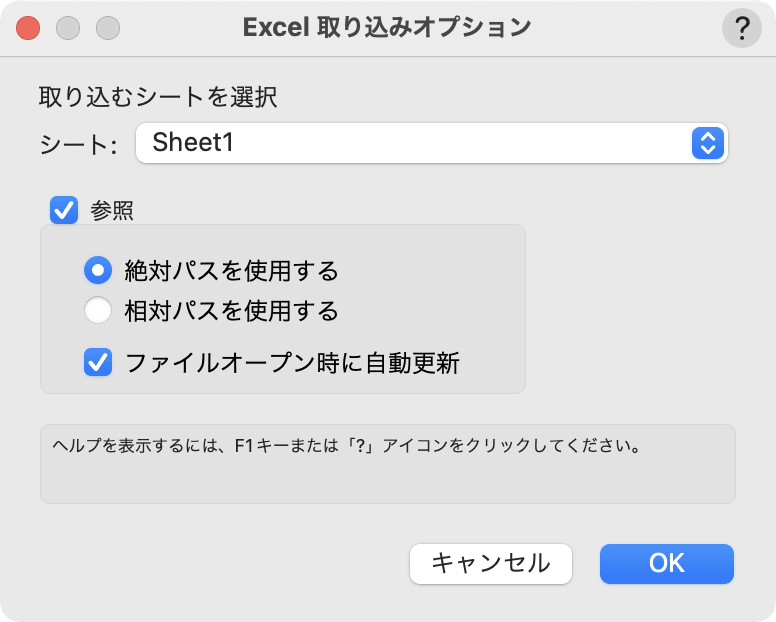
シート: Excelファイルに複数のシートが含まれる場合は、取り込むシートを選択します。
参照:有効にすると、変更のたびにExcelファイルを再取り込みする必要がなくなり、時間を節約できます。
ファイルオープン時に自動更新:有効にすると、Excelファイルに変更があった場合に、参照されたVectorworksファイルを開いた際に自動的にデータが更新されます。
1-2. 更新作業
Vectorworks上での修正をExcelに反映する場合と、Excelデータの修正をVectorworksに反映する場合の方法をご紹介します。
Vectorworksワークシートを更新してExcelに反映する 取り込んだワークシートに変更を加えると確認ダイアログが表示されます。 このワークシートを編集する を選択し OK で閉じます。ワークシートの ファイル>Excelファイルを更新 を選択し、参照元のExcelデータの更新を確認します。 Excelファイルを更新したくない場合は、 参照を解除してワークシートを編集する を選択すると、Vectorworks上でワークシート情報のみ更新されます。

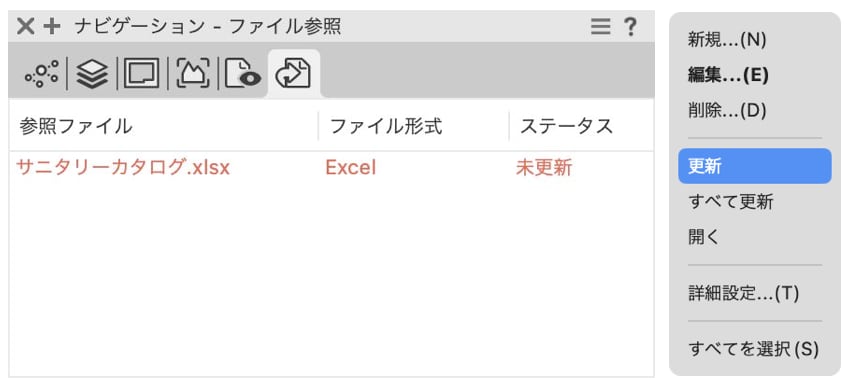
参照中のExcelデータの更新 Excelデータの編集後、 オーガナイザ ダイアログもしくは ナビゲーション パレットの ファイル参照 タブを選択します。赤い文字の上で 右 クリックから 更新 を選択します。
Excel参照の注意点
Vectorworksのワークシートを参照・更新した際に、Excelにない関数は数字に置き換わります。

1-3. VLookupを使用したExcel参照
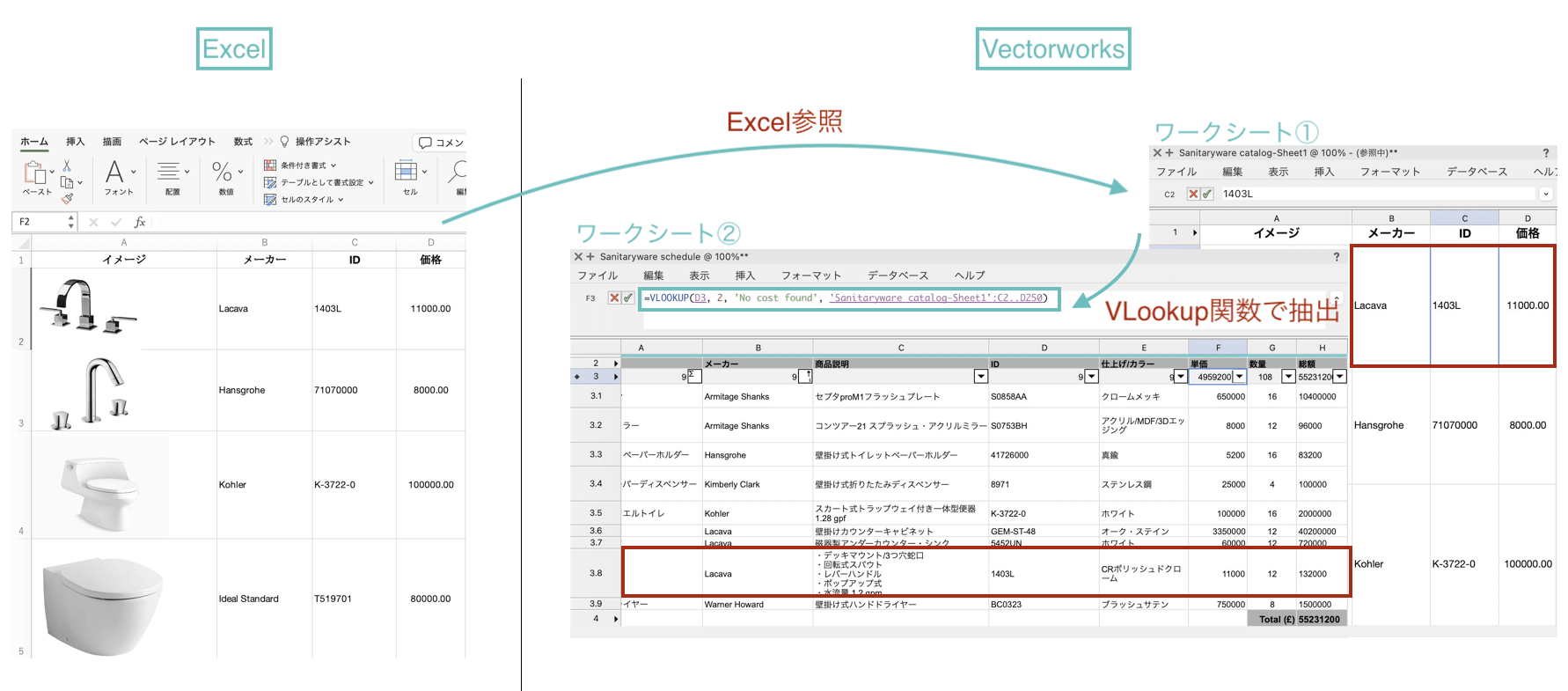
VLookupを使用することで、取り込んだExcelデータの一部を抽出して、必要な情報だけピックアップした一覧表の作成ができます。
VLookup
表内のデータを検索して、値が一致した行の指定した範囲のデータを返してくれるExcelの関数です。
ワークシートの 挿入>関数 から検索にVLookup (使用したい関数)と入力します。 関数選択 ダイアログで サンプル表示 をクリックします。表示された関数サンプルを参考に計算式を入力します。

2. DWG取り込み/取り出しの最適化
DWG取り込み/取り出し機能が最適化され、面倒なファイルのクリーンアップが不要になります。

DXF/DWGファイルの取り込み時にファイル構造が簡素化され、取り込みオプションで 既存のVectorworksクラス/レイヤのグラフィック属性を保持 を有効にすることで、レイヤやクラス設定の属性を上書きすることも可能となりました。
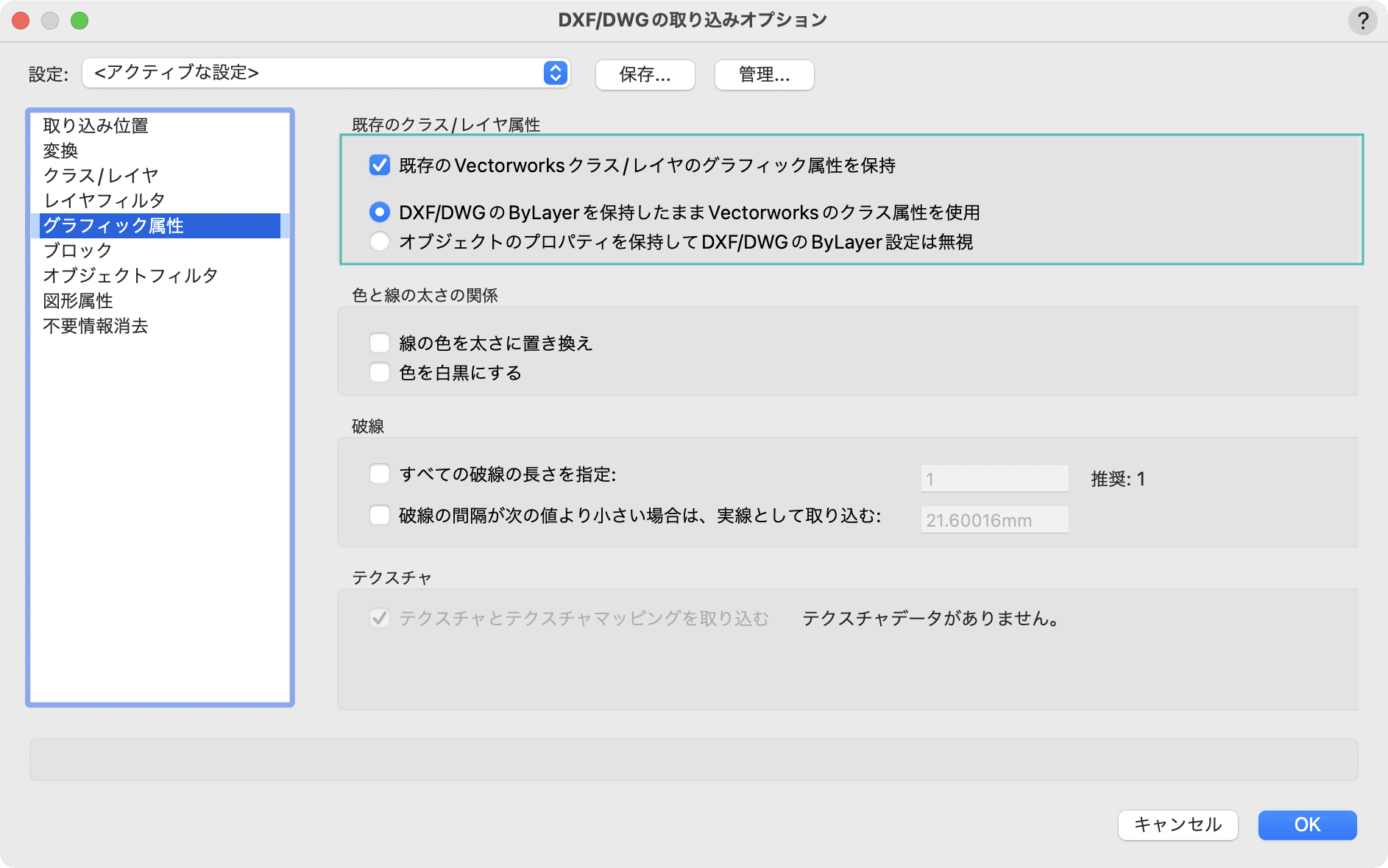
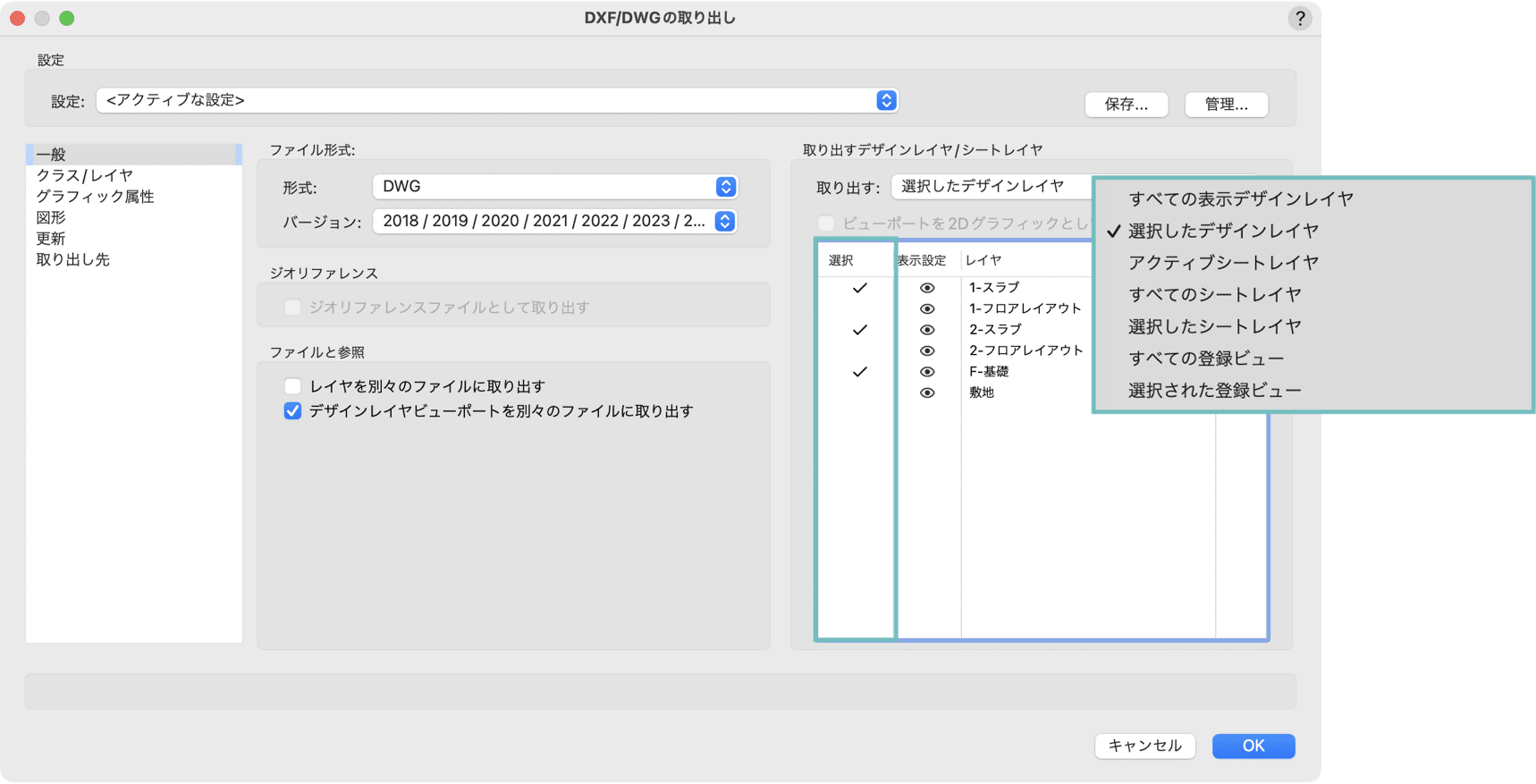
DWGファイルの取り出しでは、ビューポート設定を使用して重複データを削除し、最適化されたファイルサイズを維持できます。 異なるクラスの表示設定がされたビューポートが複数存在するファイルにおいて、シートレイヤの取り出しをする場合にファイル容量を少なくします。
取り出すレイヤの絞り込み
取り出すデザインレイヤやシートレイヤから、✔️を入れてレイヤやビューポートの選択ができます。