※本記事の内容は、こちら を和訳したものです
Vectorworksについて、簡単なヒントをお探しですか?
この記事では、Vectorworksを使い始めたばかりの方からベテランの方まで、Vectorworksについて覚えておくべきことトップ5をご紹介します。
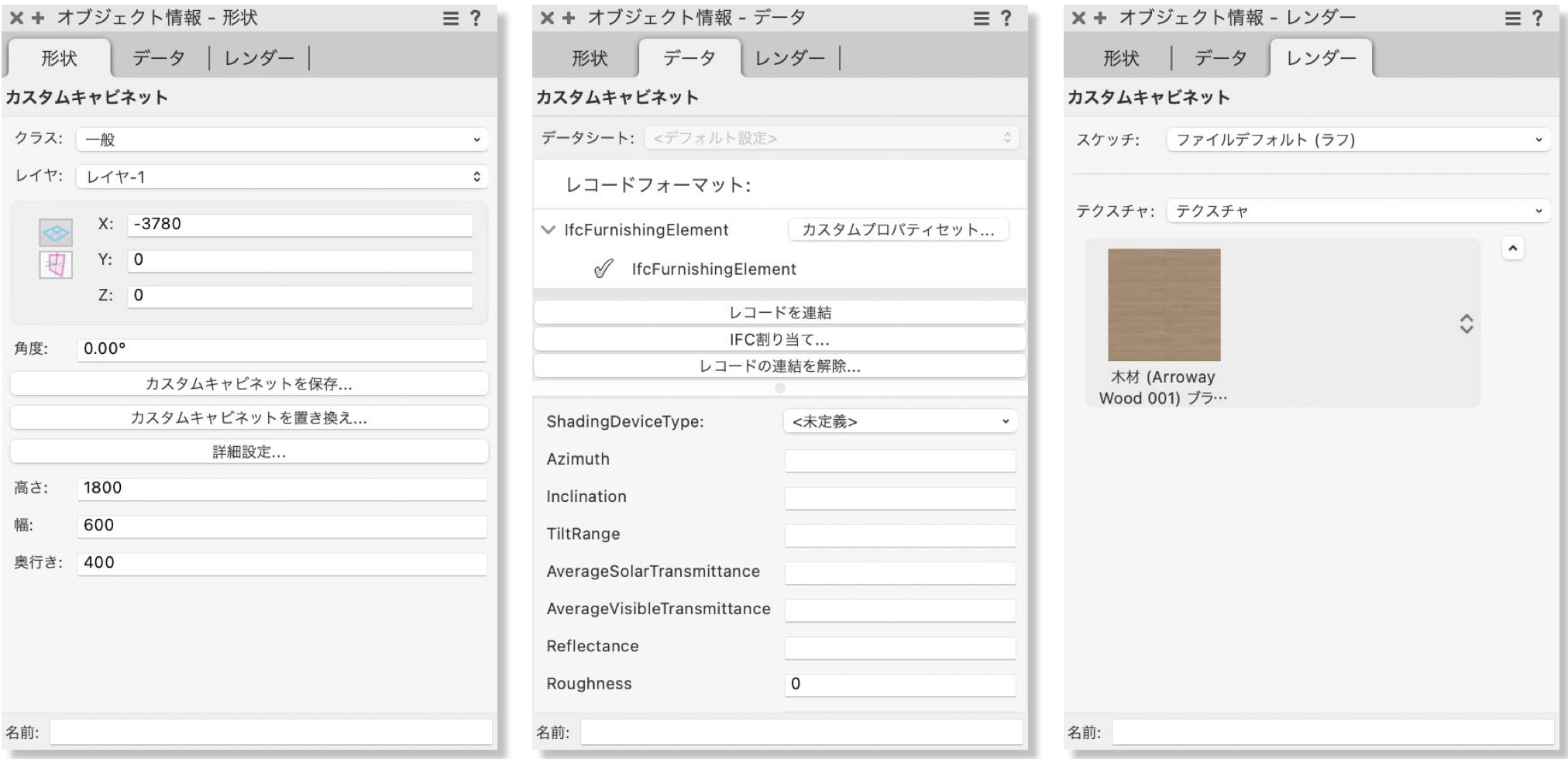
1. オブジェクト情報パレット
Vectorworksで最も重要なパレットです。選択した図形の形状や位置情報、オリジナルデータ(レコード)、レンダリング設定など、すべての関連情報が表示されます。 もちろん、パラメーターや数値を変更することもできます。
2. スマートオプションディスプレイ
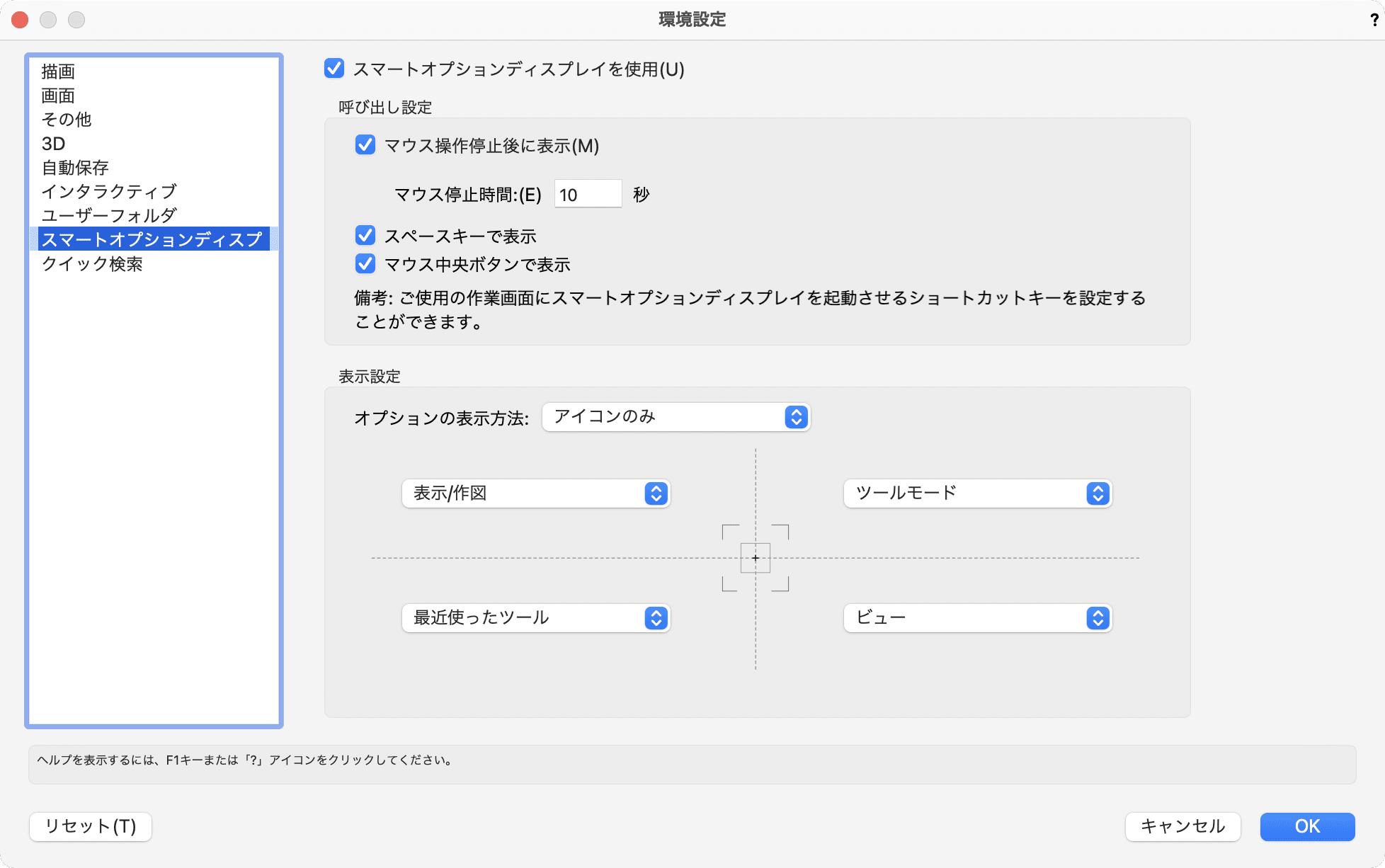
スマートオプションディスプレイ は、よく使うツール、ツールセット、標準ビュー、スナップオプション、ツールモードに素早くアクセスするためのものです。 初期設定で、マウスを10秒停止するか、 スペース キーを押すとマウスカーソルの周りに表示されます。
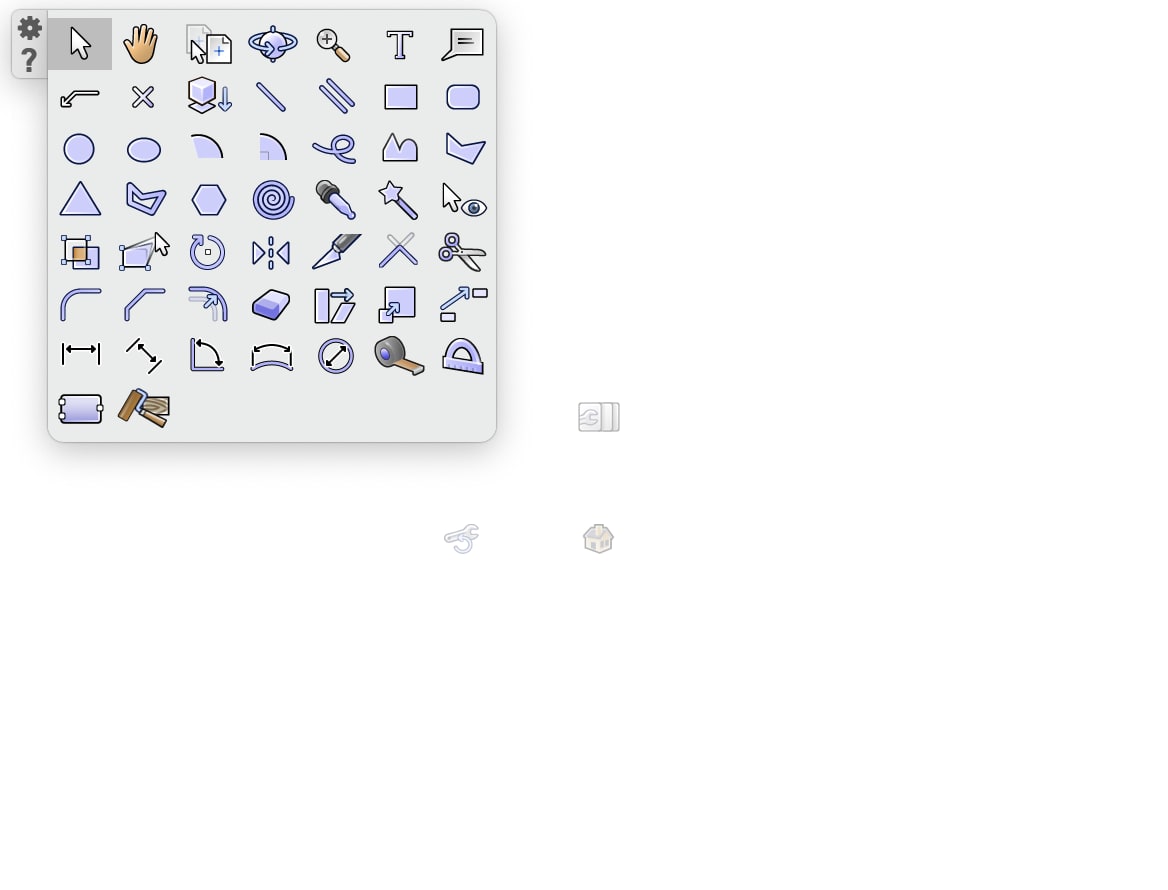
最大の特徴は、カスタマイズできることです。 スマートオプションディスプレイの上端にある 設定 (歯車マーク)をクリックしてみてください。 表示させる内容だけでなく、 呼び出し設定 もカスタマイズすることができます。
特にツールモードについては、アクセスできるタイミングを変更することで、より自分のワークフローに合った利用ができるようになります。
3. レイヤとクラスの表示オプション
デザインレイヤ と クラス は、それぞれの「表示」「スナップ」「編集」を設定することができます。
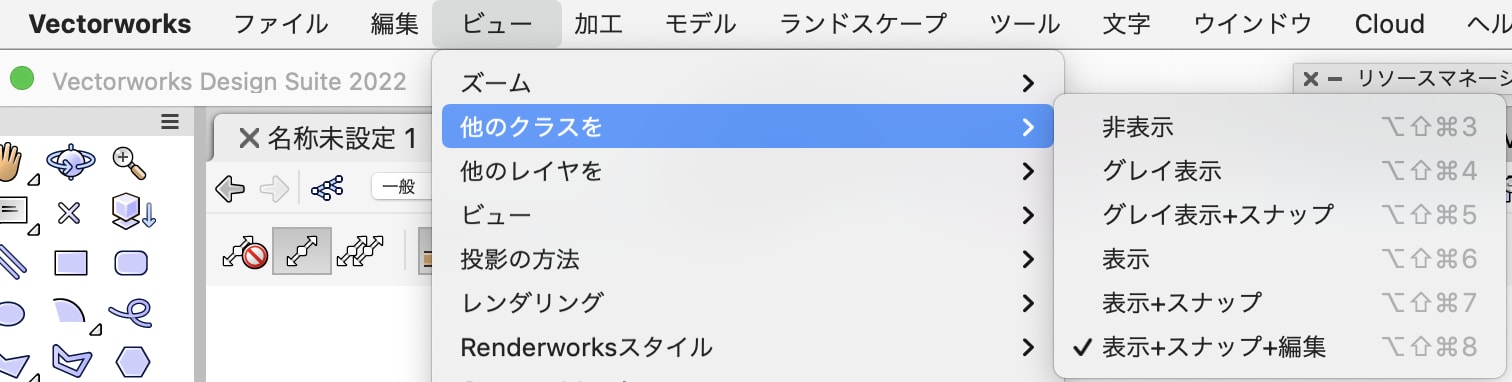
クラスについては、ほとんどの場合「表示+スナップ+編集」に設定し、いつでも任意のオブジェクトを選択して編集できるようにしておくことをお勧めします。
クラスオプションとは異なり、レイヤの表示オプションは、ニーズに応じて頻繁に変更することになります。 例えば、1つのデザインレイヤのみに表示を限定したい場合は、「非表示」を使用します。 また、あるレイヤのオブジェクトをうすーく見ながら、別のレイヤで作業を行いたい場合もあります。この時は、「グレイ表示」を選択します。
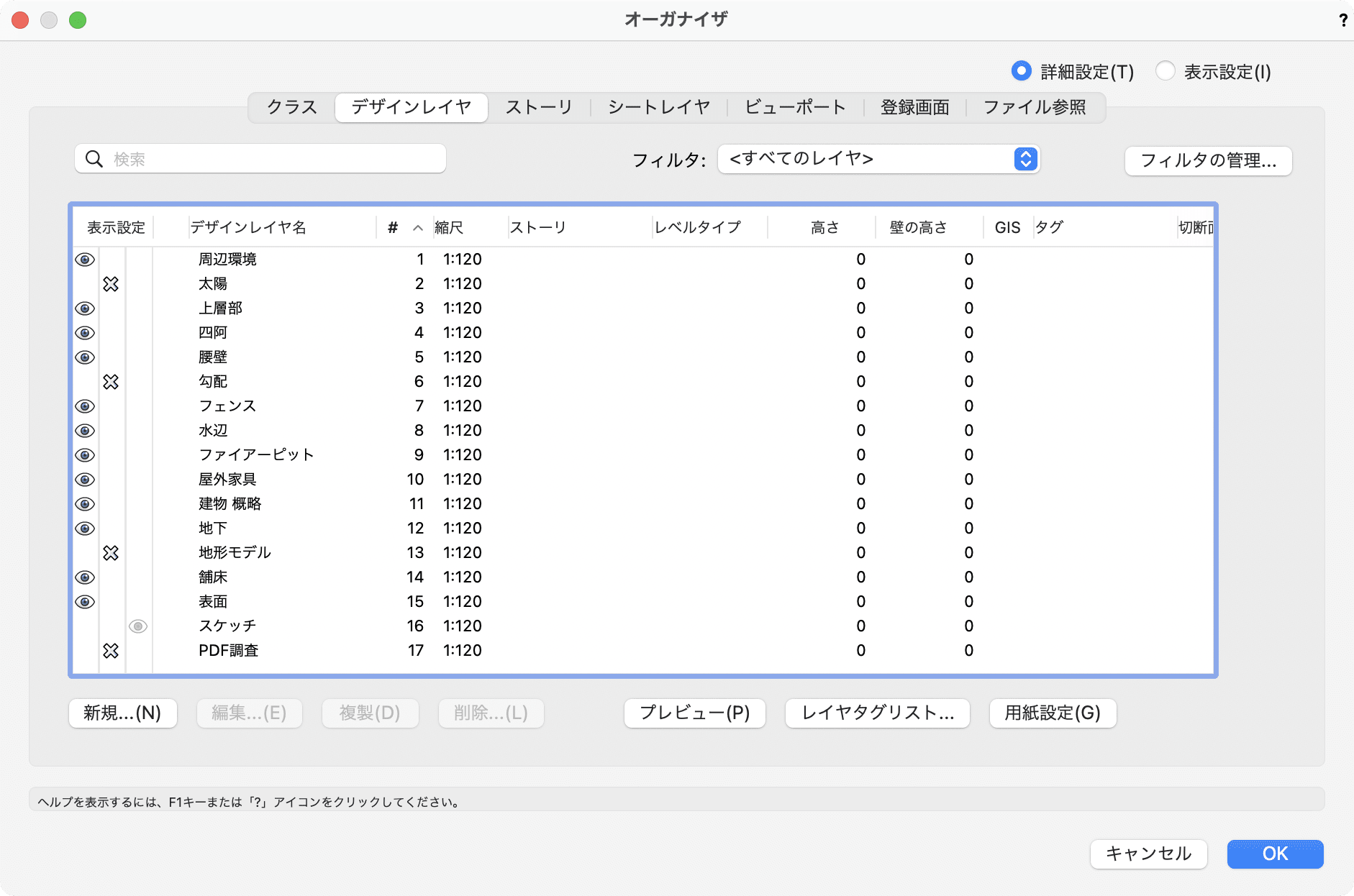
もし、描いたオブジェクトを見つけるのに苦労しているなら、すべてのクラスを「表示」に設定してください。これで、隠れているかもしれないオブジェクトを明らかにできます。
また、オブジェクトをすぐに選択できない場合は、そのオブジェクトを右クリックしてコンテキストメニュー(このブログの5つ目で詳しく説明します)を開き、「強制選択」を選択してください。これで、正しく選択できるようになります。
4. クイック検索
Vectorworks画面右上の 検索 アイコン、または F キーを押すと、クイック検索が表示されます。この機能を使えば、Vectorworks内のあらゆるコマンドやツールを簡単に検索することができます。

クイック検索は、その名の通り、ソフトウェアのインターフェイスを検索することなく、ツールやコマンドを素早く見つけることができます。目的のツールやコマンドは、クイック検索のポップアップメニューから直接呼び出すことができます。
5. オブジェクト上で右クリック(Ctrl+クリック)
先ほども少し触れましたが、右クリック、あるいは Ctrl キーを押しながらクリックすると、コンテキストメニューが表示されます。 選択したツールやオブジェクトによって、類似図形を作成したり、そのオブジェクトに関連するコマンドを実行することができます。
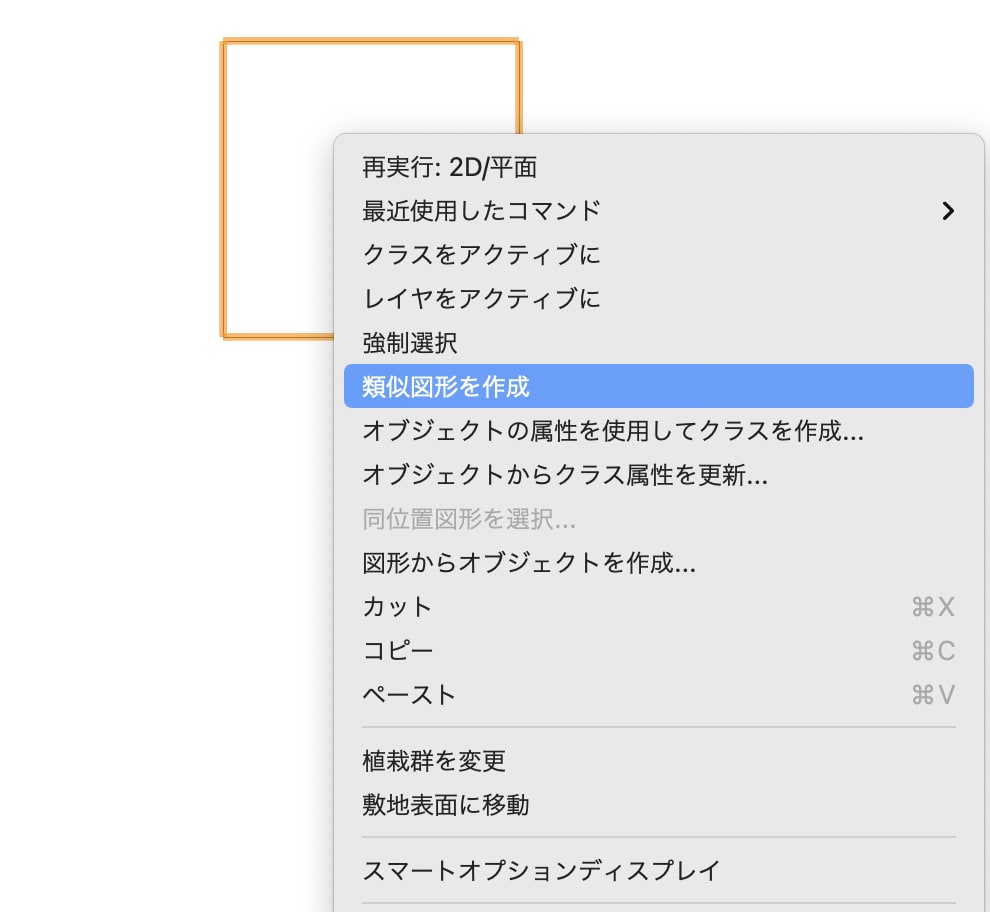
コンテキストメニューは、 作業画面の編集 で変更することもでき、よりカスタマイズしやすくなっています。
ボーナスヒント「ポイントヘルプ」
最初の5つのヒントが役に立ったのであれば、ここでボーナスヒントをご覧ください。
Vectorworksソフトウェアで最も過小評価されている機能のひとつが、 ポイントヘルプ コマンドです。 ヘルプメニューの中にあるこのオプションは、ツールやコマンドをクリックすると、ヘルプページにつながり、その機能を確認することができます。
Vectorworksのアップデート
SP3のアップデートは、Vectorworksをさらに使いこなすだけでなく、Vectorworksをより楽しむためのヒントにもなります。
このアップデートでは、スペースオブジェクト領域の改善ほか マイナーバグの修正が行われています。
まだアップデートされていない方は、 Vectorworks (Windowsは ヘルプ ) >アップデートを確認 を選択してください。