新しいユーザーフォーラムを開設しました。

この度まったく新しいユーザーフォーラムを開設しました。
ユーザーフォーラムは こちら 。 (新しいフォーラムの各種日本語フォーラム閲覧にはアカウント登録が必要)
ここではアカウントの登録方法と、簡単ですが利用方法をご案内します。
1. 新規登録方法
1-1. 表示言語の変更
フォーラムのサイトに移動します。
フォーラムのページ最下部にあるLanguageをクリックし、日本語をクリックします。

インターフェイスが日本語に切り替わります。

1-2. アカウント作成
ページ右上部にあるアカウント作成をクリックします。

必要事項を入力し、アカウントを作成をクリックします。
利用規約は必ずお読みください。
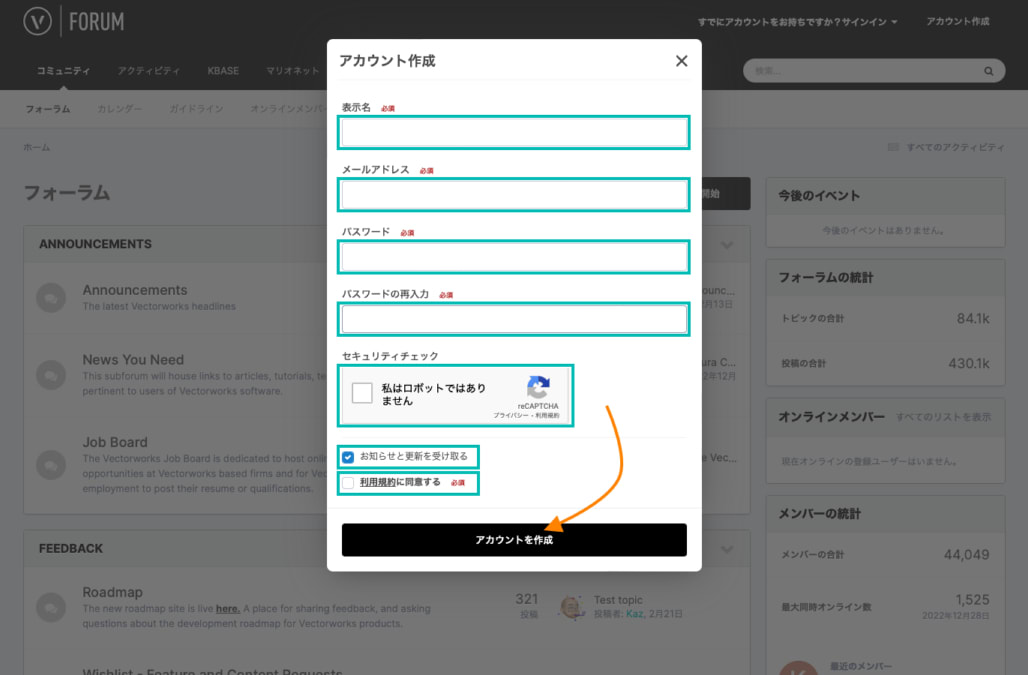
フォーラムのアカウント
フォーラムのアカウントは、Vectorworksアカウントとは紐づきませんが、Vectorworksアカウントと同じメールアドレスで登録可能です。
入力したemailアドレス宛に、認証のためのメールが送信されます。
メールの差出人アドレスは、no-reply@vectorworks.netです。

認証メール
受信ボックスにメールが見当たらない場合は、迷惑メールフォルダやJunkメールフォルダを確認してください。
届いたメールにあるメールアドレスを認証をクリックします。
ブラウザが起動するので、アカウントを認証をクリックします。

居住国を選択する画面になります。
居住国で「Japan(日本)」を選択し、次へをクリックします。

これでアカウントの作成は完了です。質問、疑問、困ったことなど自由に投稿してください。
引き続き、プロフィールを完成したい場合は、上部のプロフィールを完成するをクリックし、画面に従って入力してください。

2. 既存メンバーの変更方法
2-1. ログイン
フォーラムにアクセスして、既存のアカウントでログインします。
2-2. 居住国の変更
画面右上にあるプロフィールアイコンをクリックします。

カバーイメージ右上にあるプロフィールを編集をクリックします。

プロフィールを編集ダイアログの居住国で「Japan(日本)」を選択し、保存をクリックします。

これで日本語のフォーラムを見れるようになります。
なお、英語のフォーラムは非表示になるため、これまで通り英語のフォーラムを閲覧したい場合は、英語フォーラム閲覧用のアカウントを作成してください。
3. 利用方法
3-1. フォーラムの閲覧
フォーラムにアクセスすると、各カテゴリが表示されます。
カテゴリの中を見たい場合は、タイトルをクリックすると移動できます。
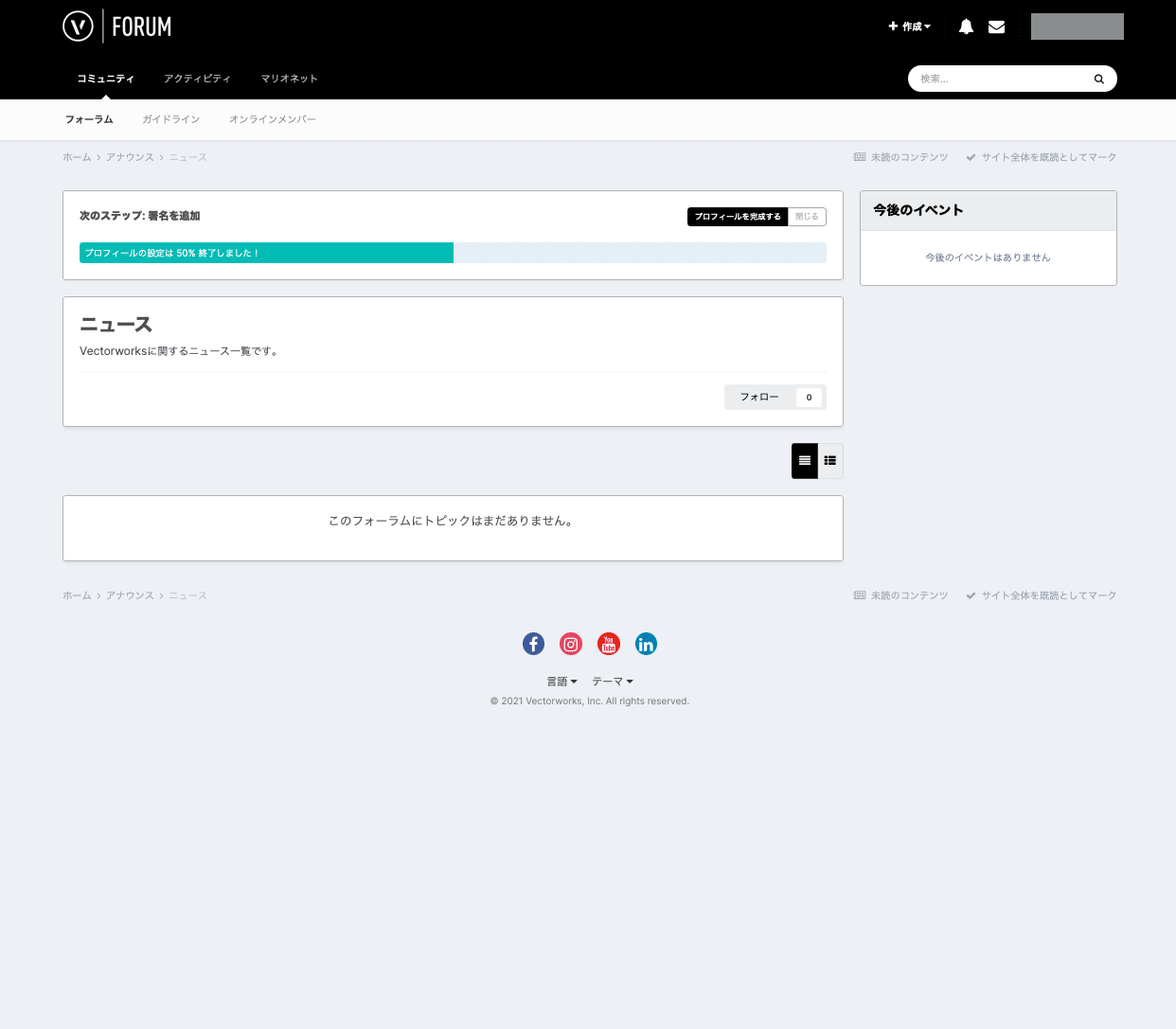
メニューにあるフォーラムでトップに移動できます。

3-2. 新しいトピックの投稿
トピックを投稿したいフォーラムに移動し、新規トピックを開始をクリックします。
※フォーラムを選択するダイアログが表示された場合は、投稿先を選択します。

タイトル、本文を入力します。必要であればタグを追加します。
ファイルを添付することも可能です。
本文に入力した文字は、太字や斜体などで修飾できます。

トピックを投稿をクリックすると、選択したフォーラムにトピックが投稿されます。

3-3. 既存のトピックへの返信
返信したいトピックに移動し、このトピックに返信をクリックします。

トピックの投稿と同じように、コメントを入力します。
コメントの文字を修飾したり、ファイルを添付することも可能です。
@表示名でそのメンバーをメンションできます。

返信を投稿 をクリックすると、入力したコメントがトピックに投稿されます。
3-4. フォーラムやトピックのフォロー
フォローすると、新しいコンテンツが投稿されると通知を受け取ることができます。
通知の頻度は選択可能です。
フォローしたいフォーラムやトピックに移動します。
フォーラムやトピックのタイトル欄右側にあるフォローをクリックします。
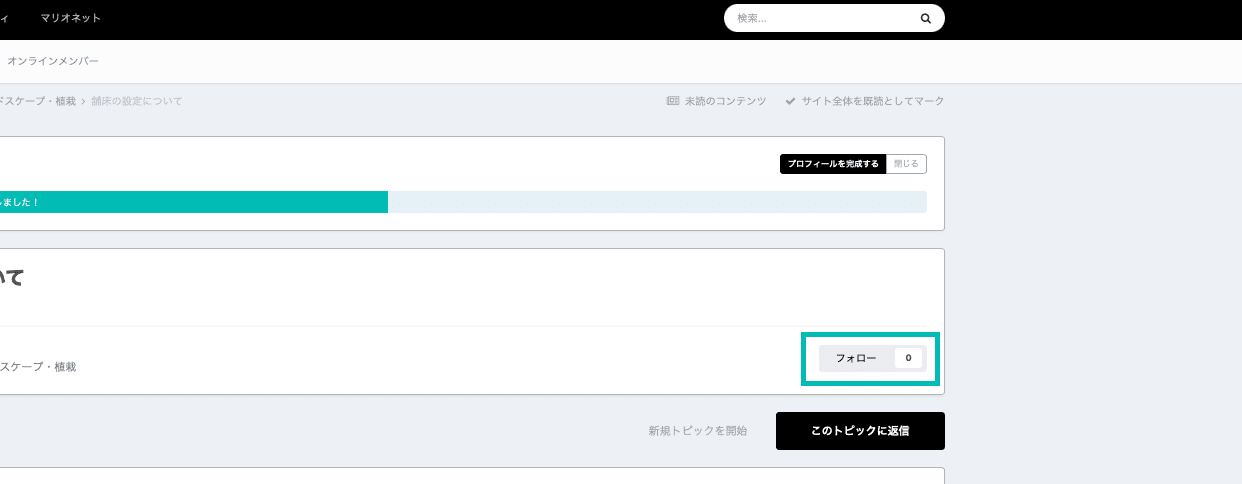
通知の頻度を選択します。

-
-
- 新規コンテンツが投稿されるたびにメール配信
- 1日の新規コンテンツをまとめてメール配信
- 1週間の新規コンテンツをまとめてメール配信
- 通知を受け取らない
-
また、フォローしていることを他のメンバーに公開するかどうかを選択できます。
設定したら、フォローをクリックします。

通知を受け取らない場合でも、フォローしているフォーラムやトピックの最新情報は、画面右上部にあるベルのアイコンをクリックすると確認できます。

4. もっと便利な使い方
4-1. ストリームの活用
ストリームは、任意のフォーラムの任意の期間の投稿を時系列に表示する機能です。みなさんそれぞれの好みのフォーラムをストリームとして保存することで、新しい投稿をチェックできます。
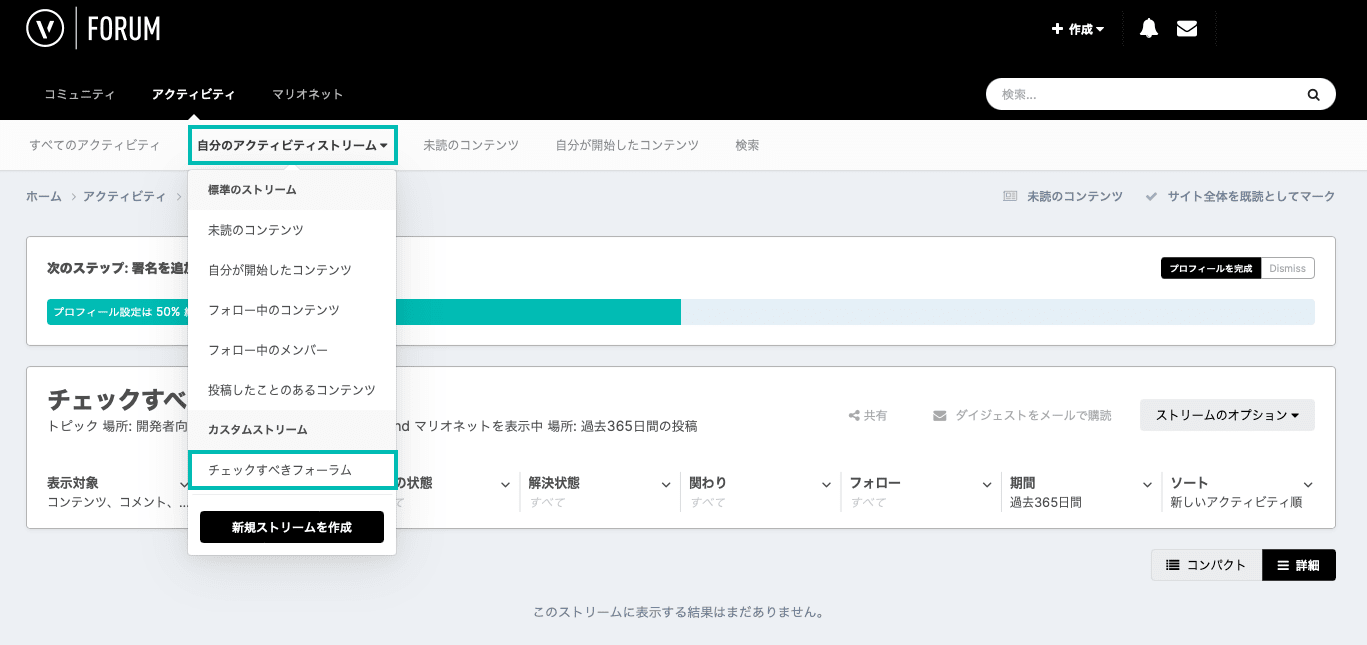
メニューバーのアクティビティにカーソルを合わせ、すぐ下に表示される自分のアクティビティストリームをクリックします。
ドロップダウンメニューから新規ストリームを作成をクリックします。
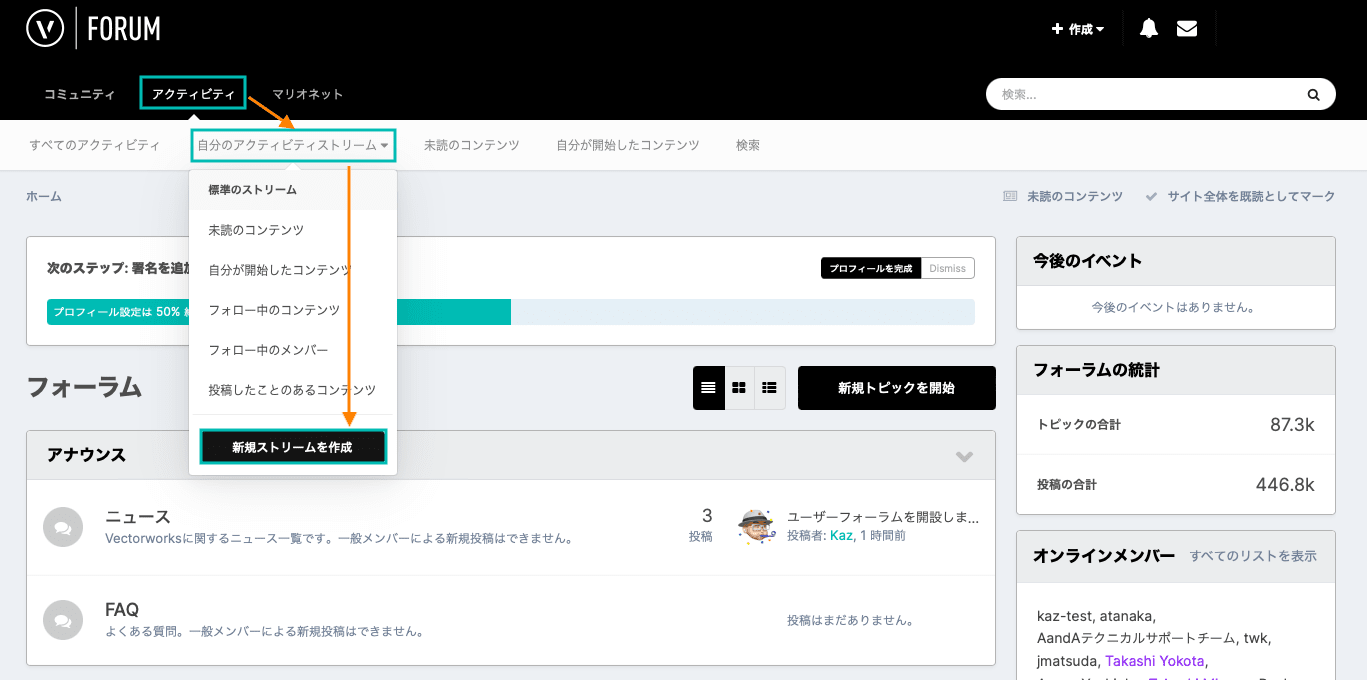
任意のストリーム名を入力し、コンテンツのタイプで「トピック」を選択します。
トピックの右側にある歯車アイコンをクリックすると、対象フォーラムの選択プルダウンが表示されるので、チェックしたいフォーラムを選択します。フォーラムは複数選択が可能です。
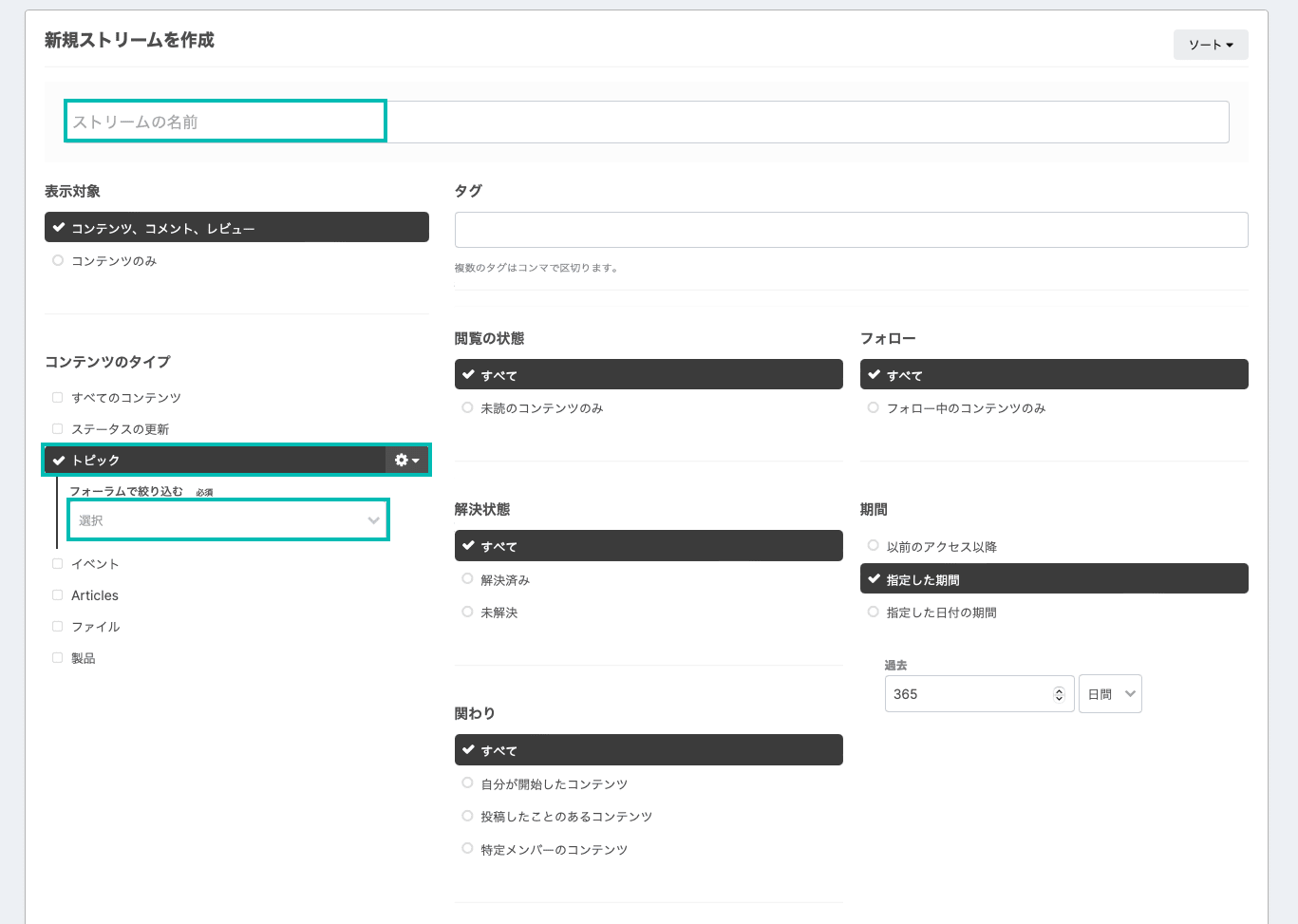
変更を保存 をクリックすると、自分のアクティビティストリームに追加されます。
新しいユーザーフォーラムをご活用ください!