前回は「SketchUpとVectorworksの違い〜作図・編集[基本作図編]」として、2Dの作図や編集などの操作をご案内しました。 今回は「3Dモデリング編」ということで、Vectorworksのモデリング機能について、SketchUpと見比べながらご紹介していきます。
1. 3Dモデルの作成
ここでは基本的な3Dモデリングの方法をご紹介します。
1-1. 直方体を作成する
SketchUpとVectorworks共に、 プッシュ/プル ツールを使用することで、直感的に3Dモデルを作成していくことができます。
SketchUp : プッシュ/プル ツール
1. 四角形 ツールで任意の四角形を作成します。
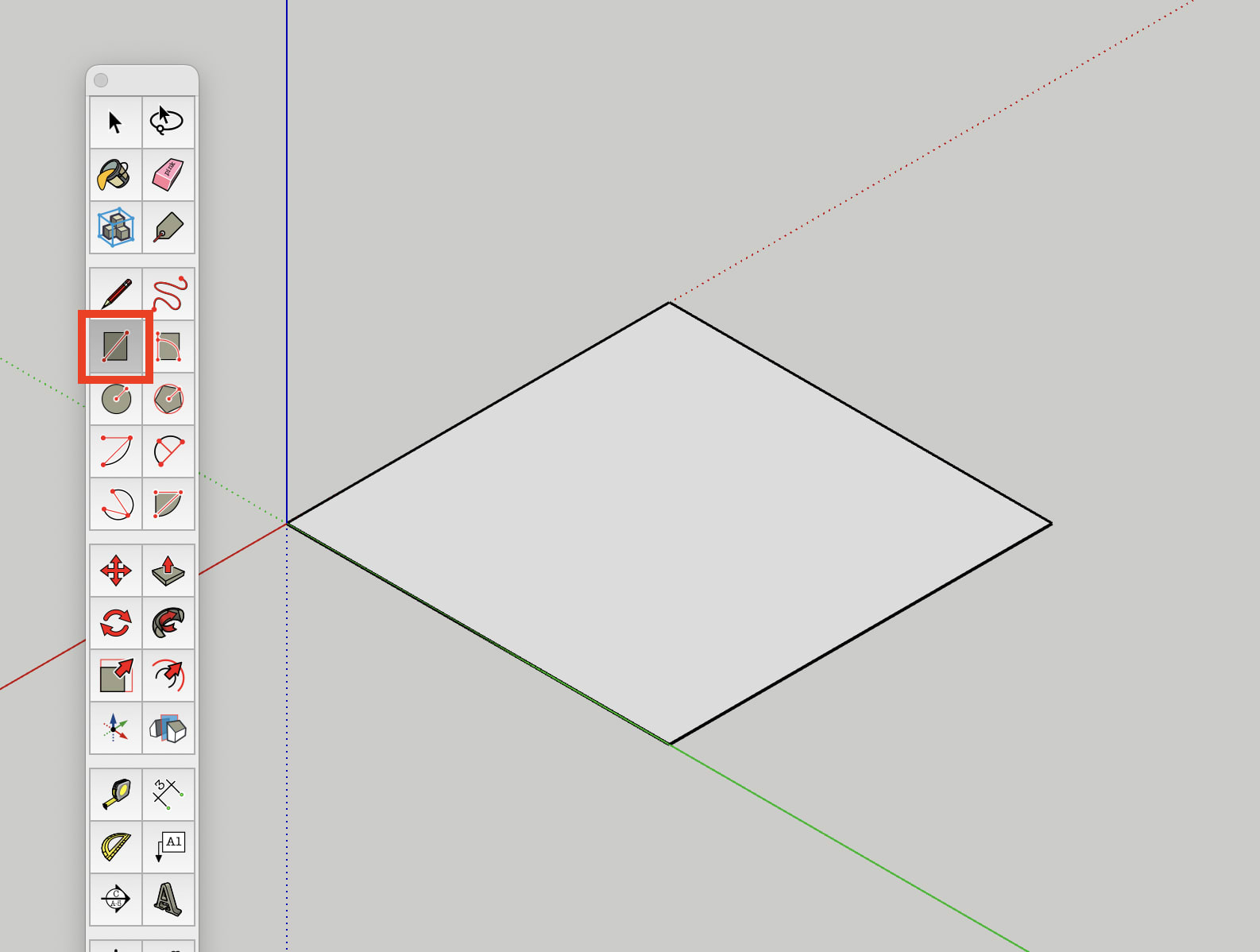
2. プッシュ/プル ツールを選択し、作成した四角形の面の上でクリックします。 そのままマウスカーソルを上にスライドさせることで、面を押し出すことができます。
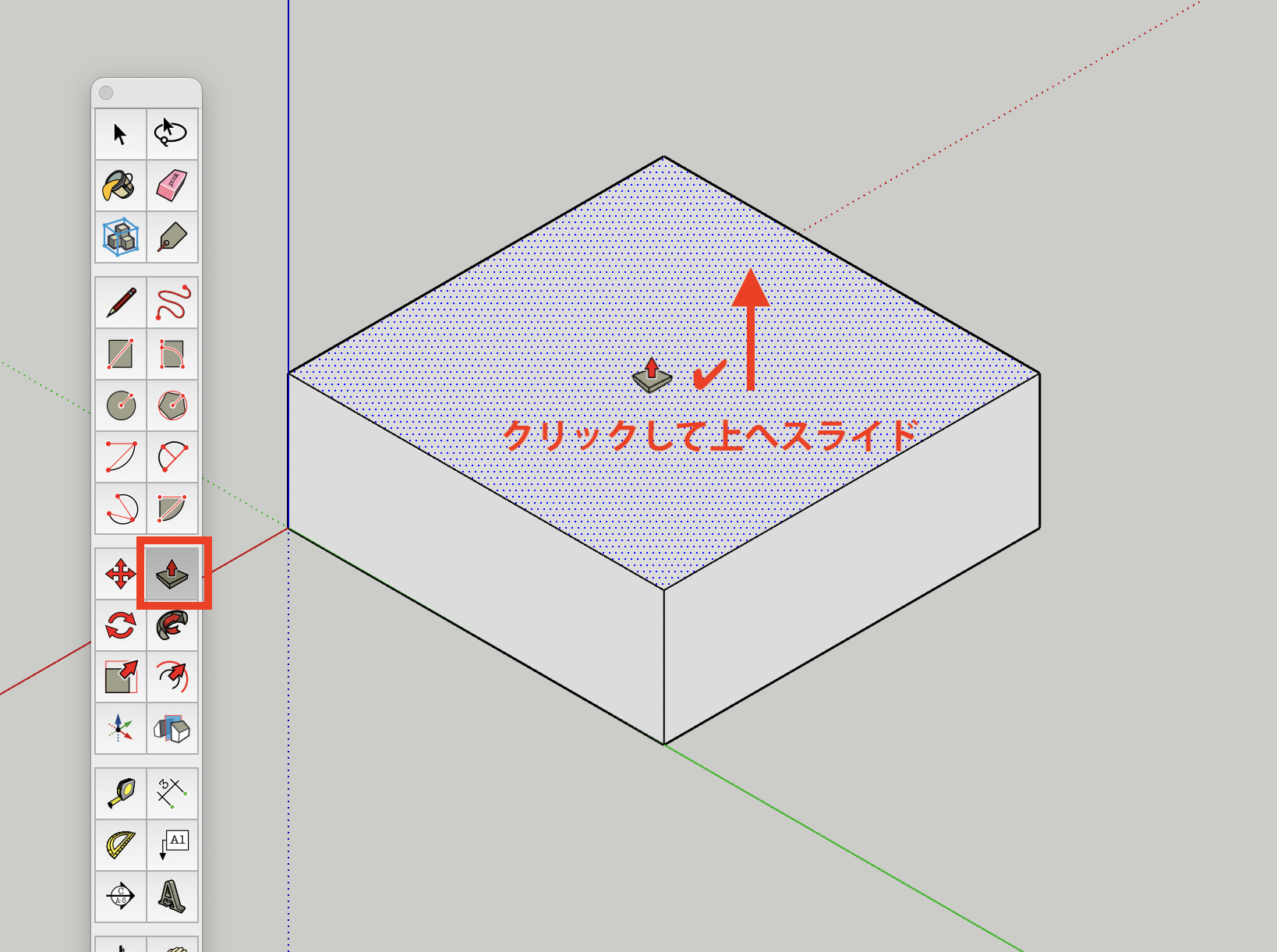
3. 任意の高さでもう一度クリックします。
Vectorworks : プッシュ/プル ツール
1. 四角形ツールで任意の四角形を作成します。
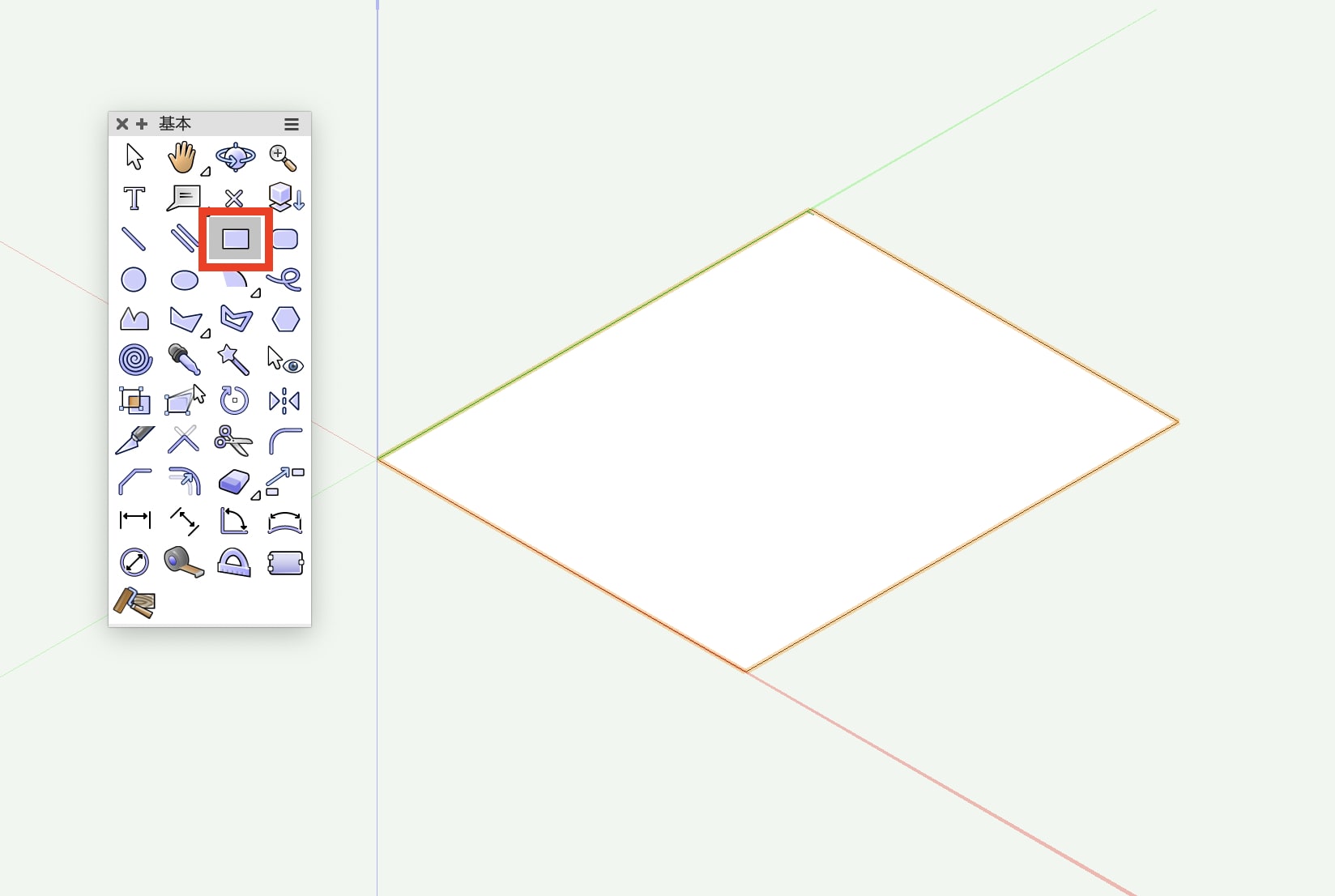
2. プッシュ/プル ツールを選択し、作成した四角形の面の上でクリックします。 そのままマウスカーソルを上にスライドさせることで、面を押し出すことができます。
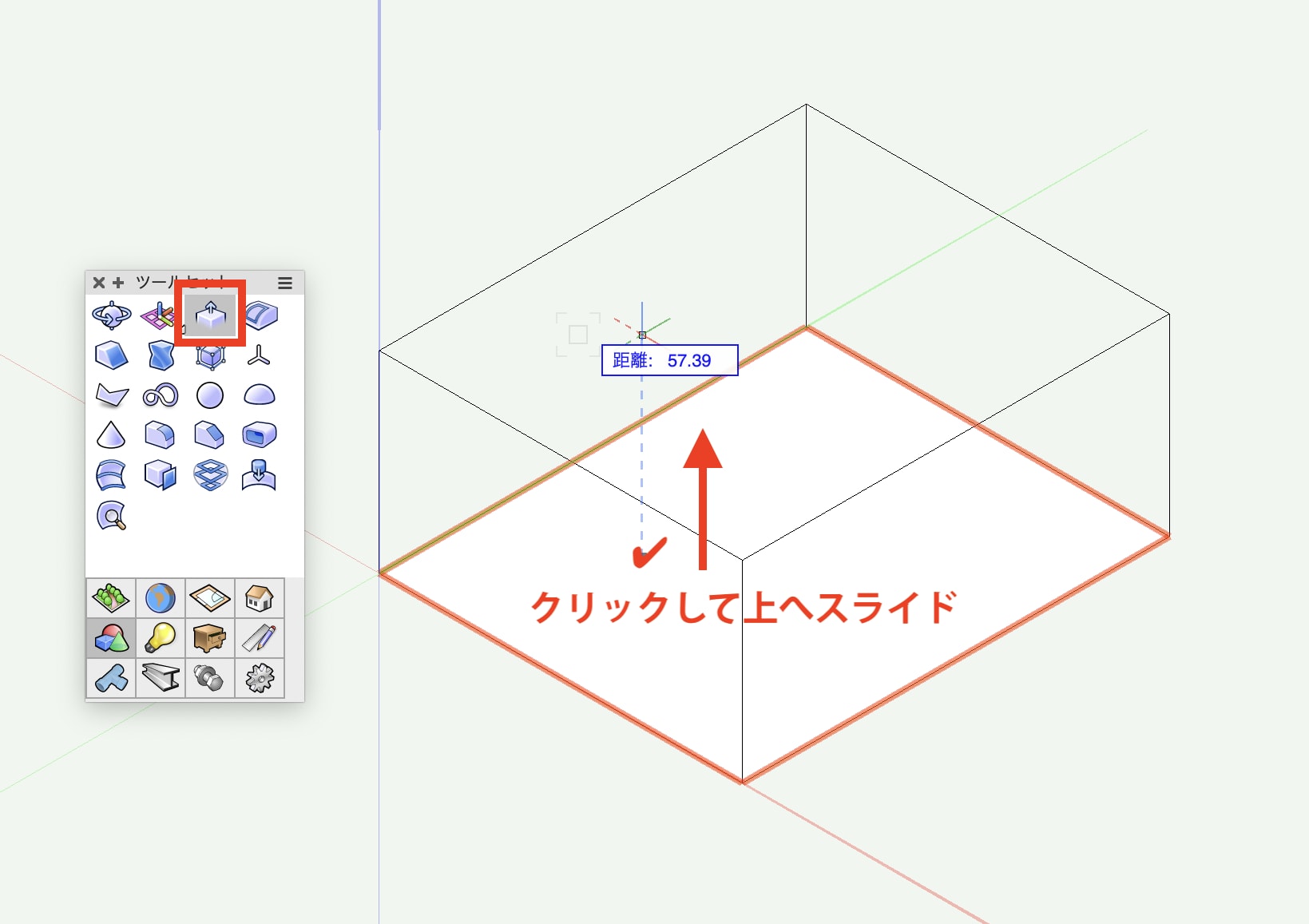
3. 任意の高さでもう一度クリックします。
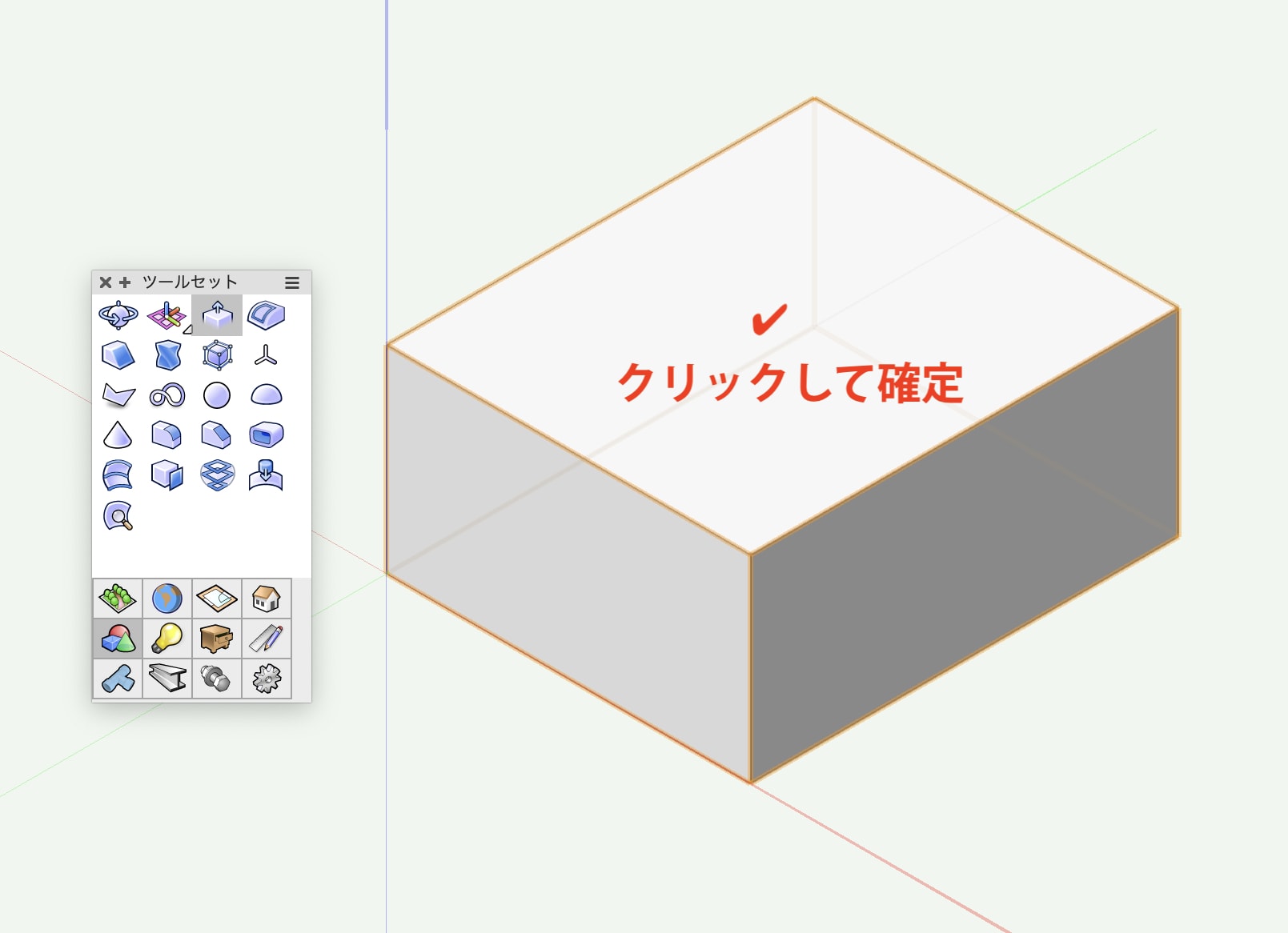
Vectorworksのダイレクトモデリング
Vectorworksにはダイレクトモデリングという機能があり、ツールを持ち替えなくてもプッシュ/プルの機能を用いて直方体等の3Dモデルを作成することができます。
1. 四角形 ツールを選択し、 ツール バーにて プッシュ/プル モードが有効になっていることを確認します。
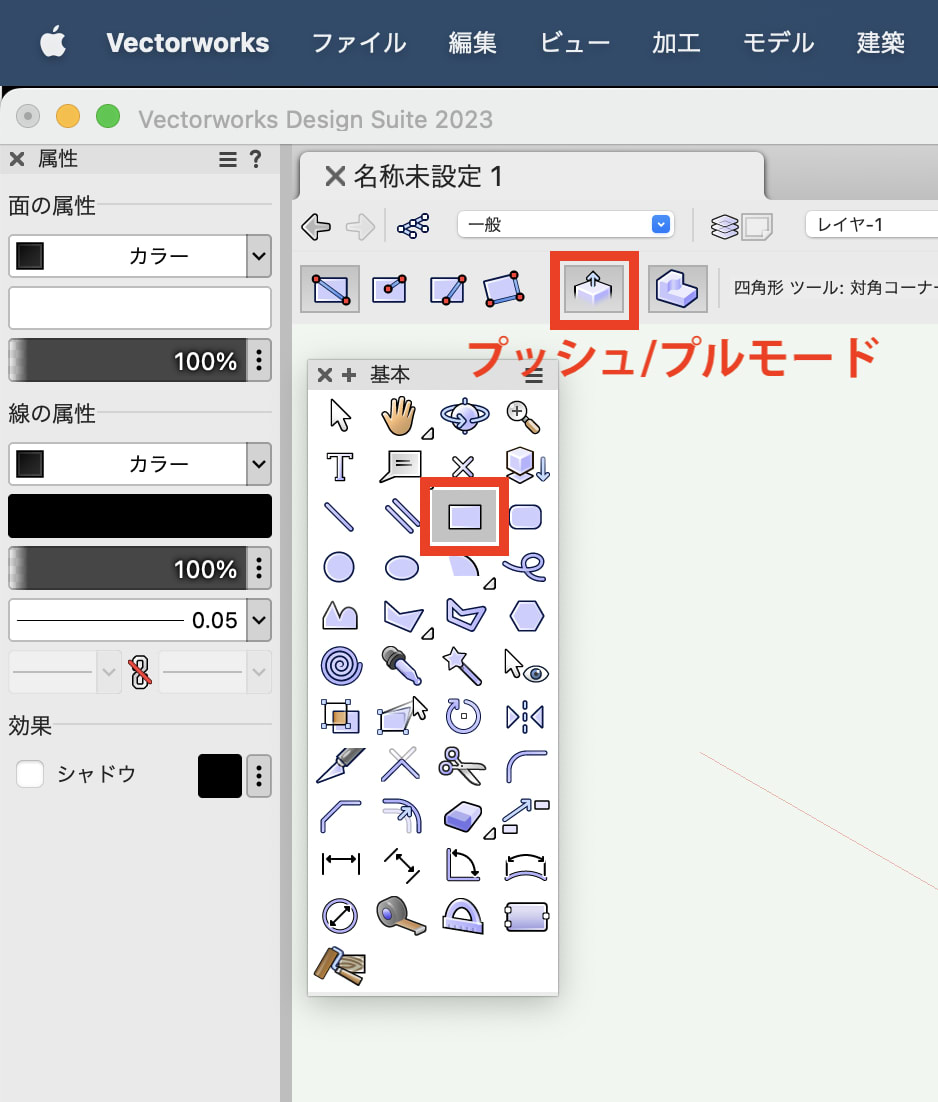
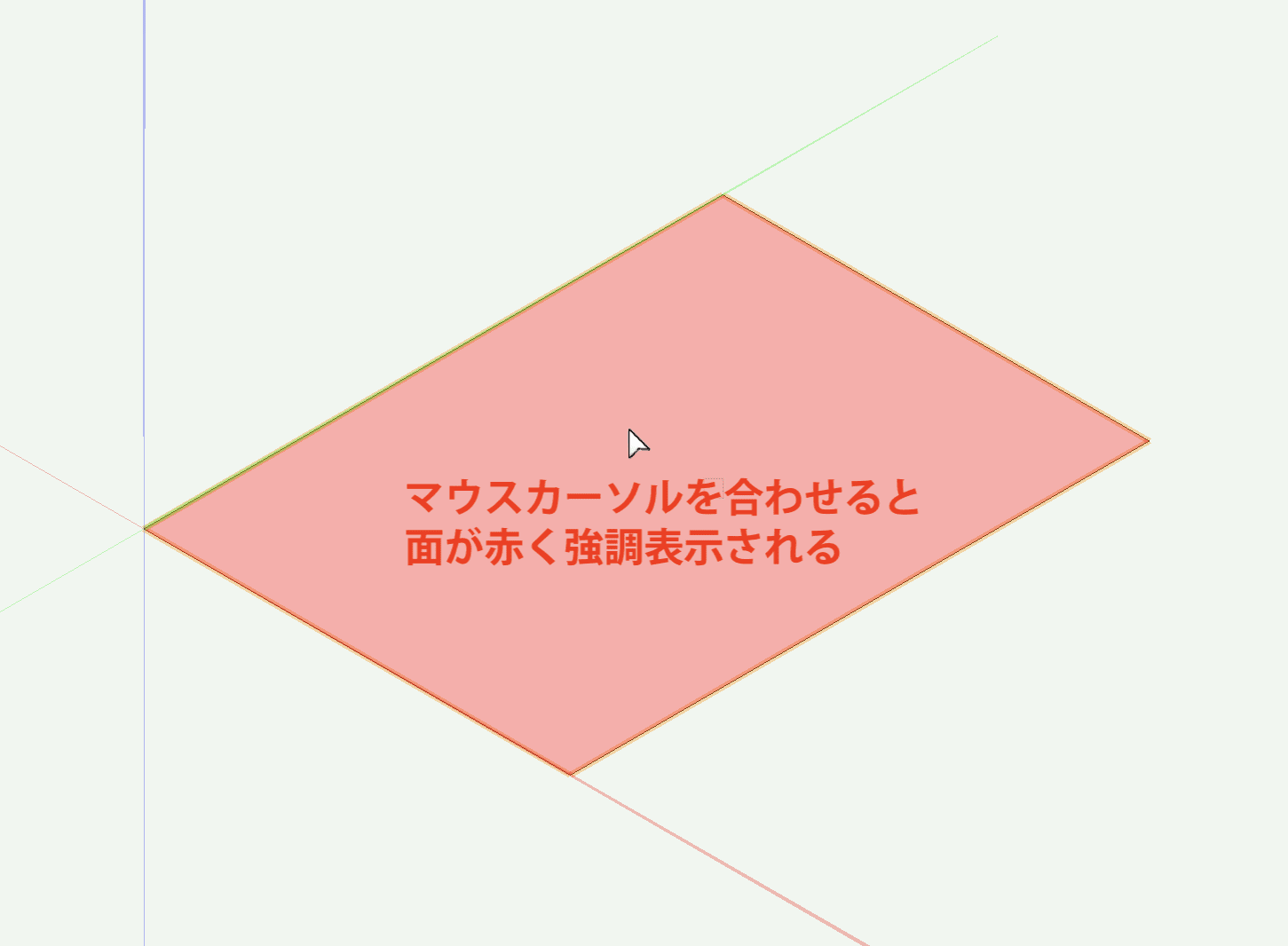
2. 任意の四角形を作成したら、そのままマウスカーソルを四角形の面に合わせると、面が赤く強調表示されます。
3. その状態でクリックすると、そのまま面を押し出して3Dモデルを作成できます。
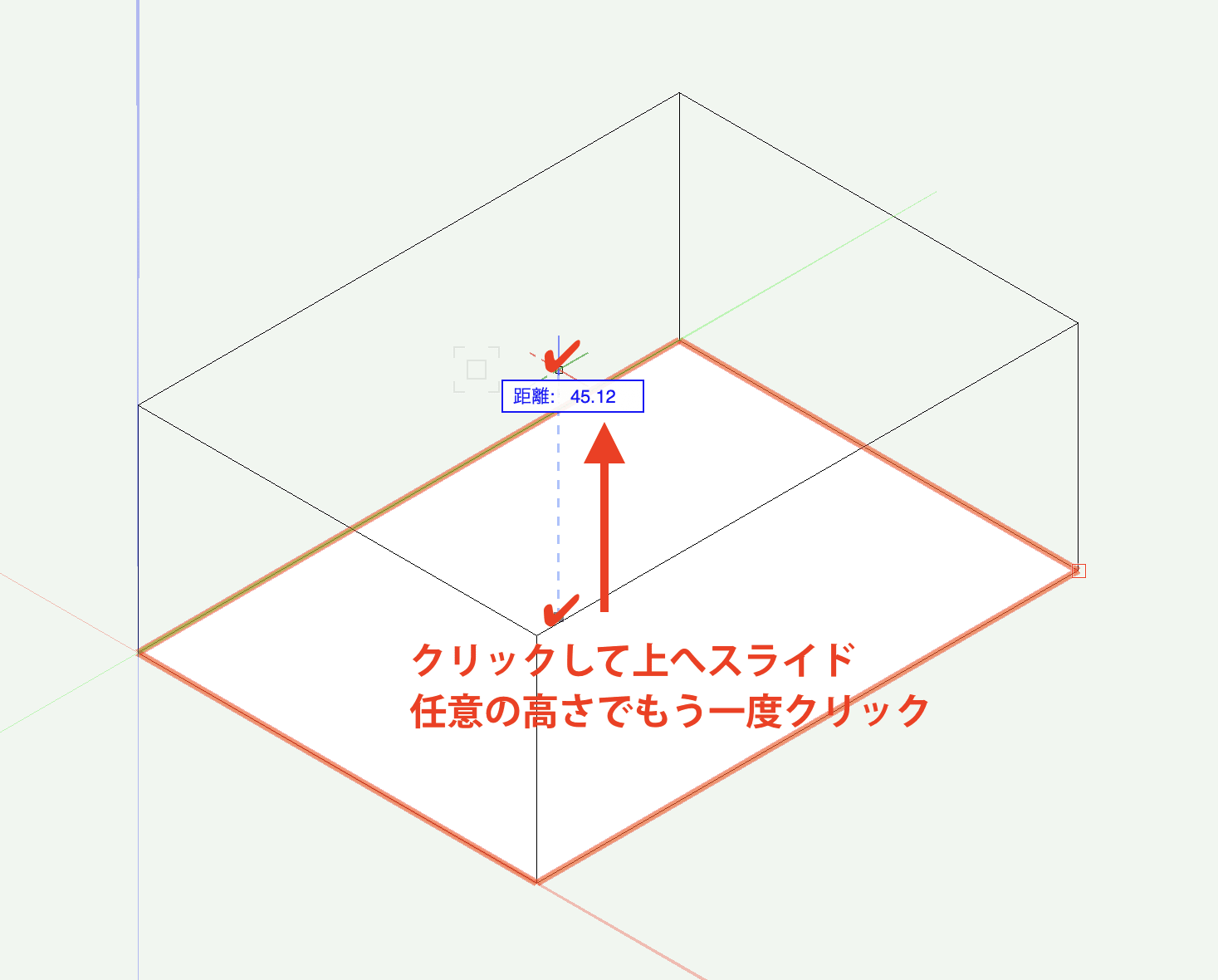
このダイレクトモデリングは、四角形ツールだけではなく、 直線 ツール、 円 ツール、 多角形 ツールなど、さまざまな2D作図ツールが対応しています。
1-2. 球体を作成する
SketchUp : フォローミー ツール
1. 作成したい球体と同じ大きさの円を作成します。
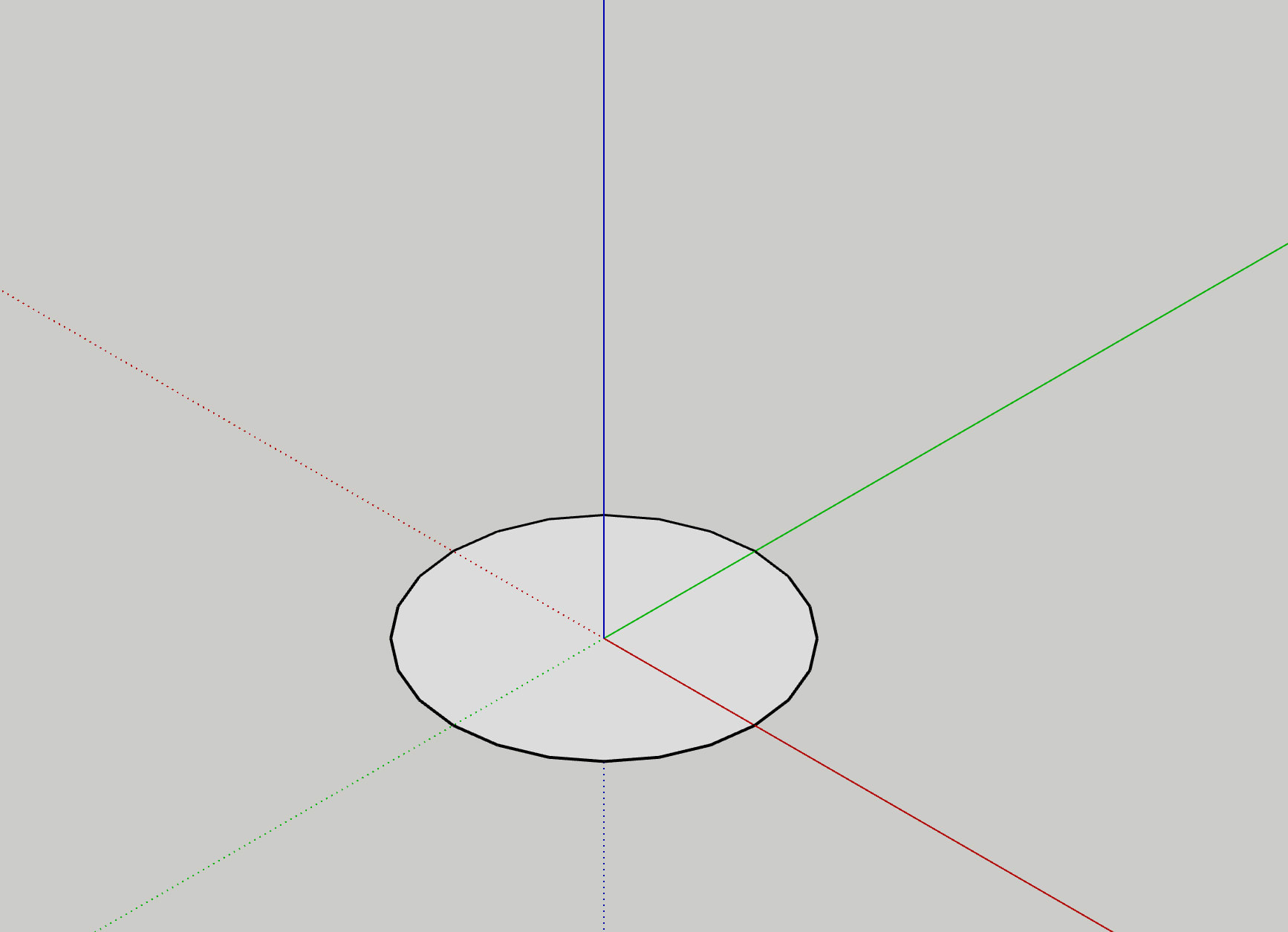
2. 作成した円をコピーし、最初の円よりも上に移動します。
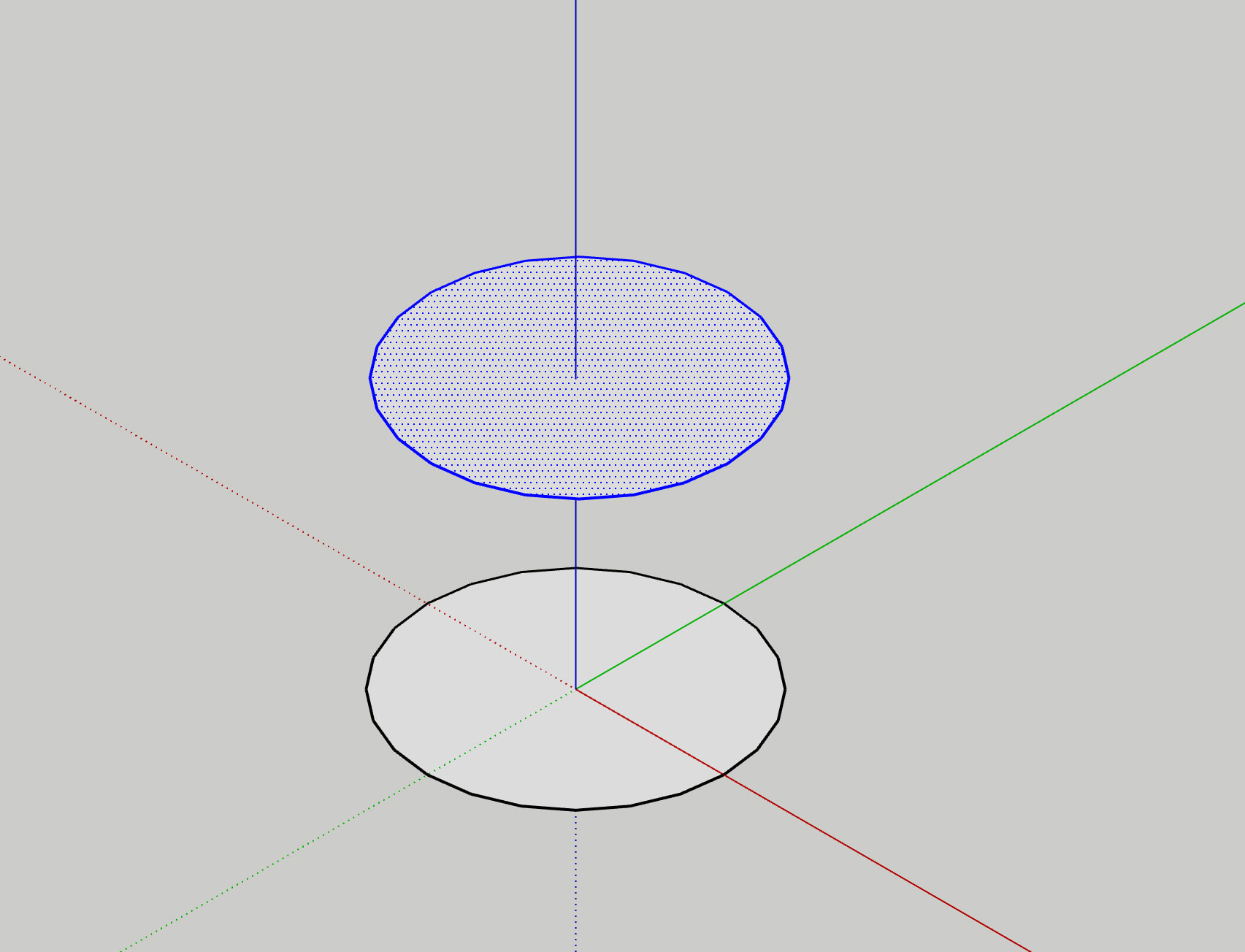
3. 移動した円を90°回転させて立てます。
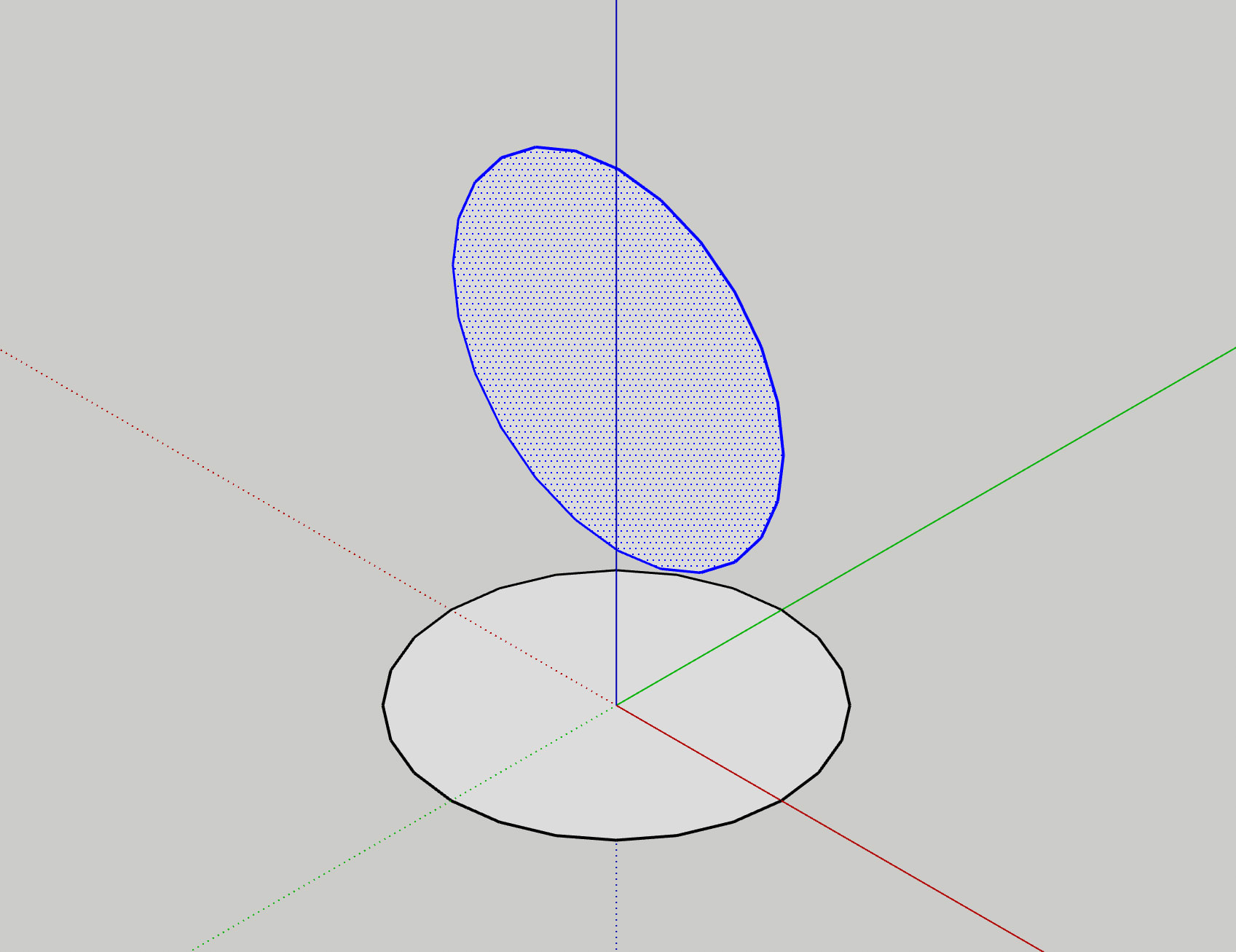
4. 円を半分に切断します。
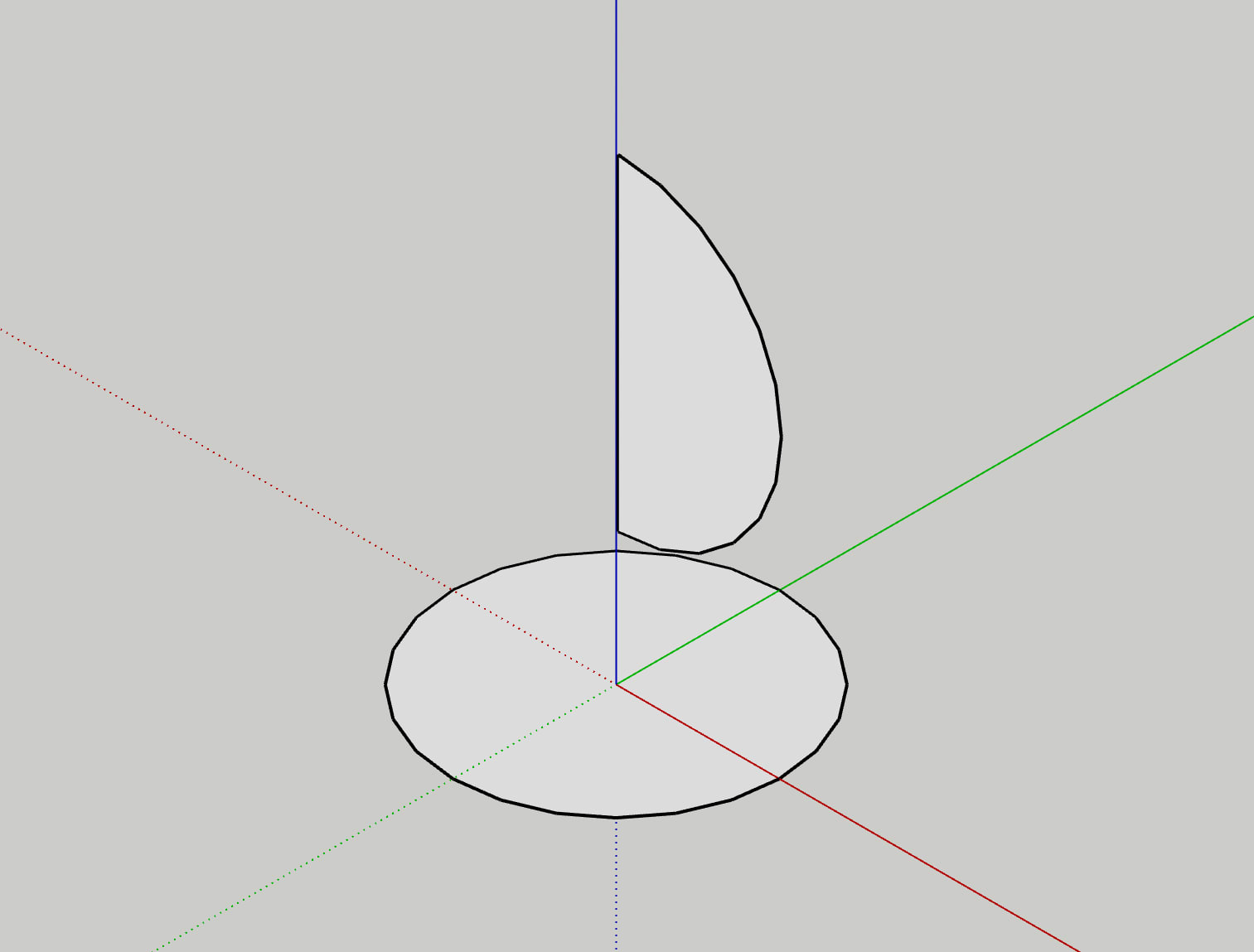
5. フォローミー ツールを選択し、切断した半円をクリックします。
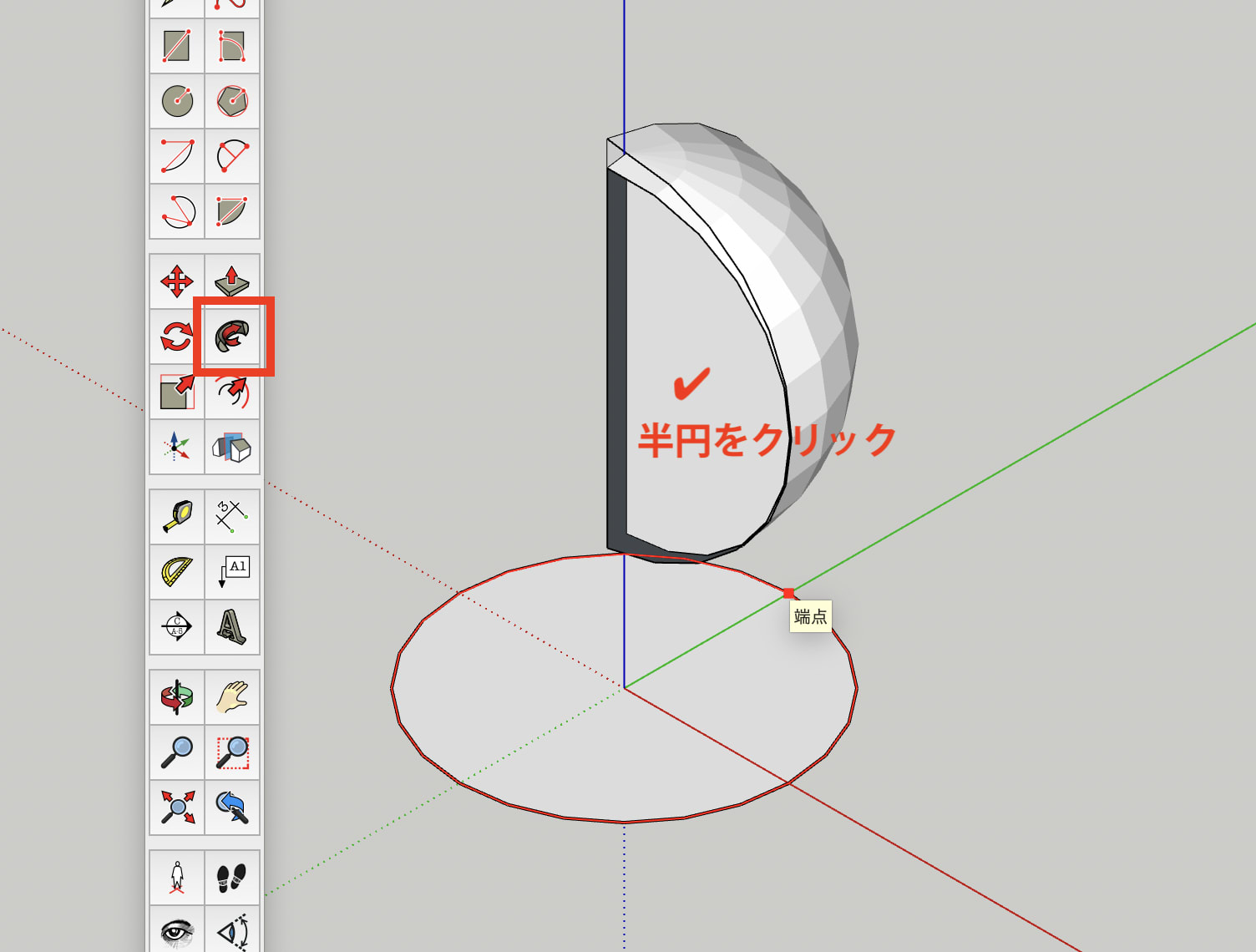
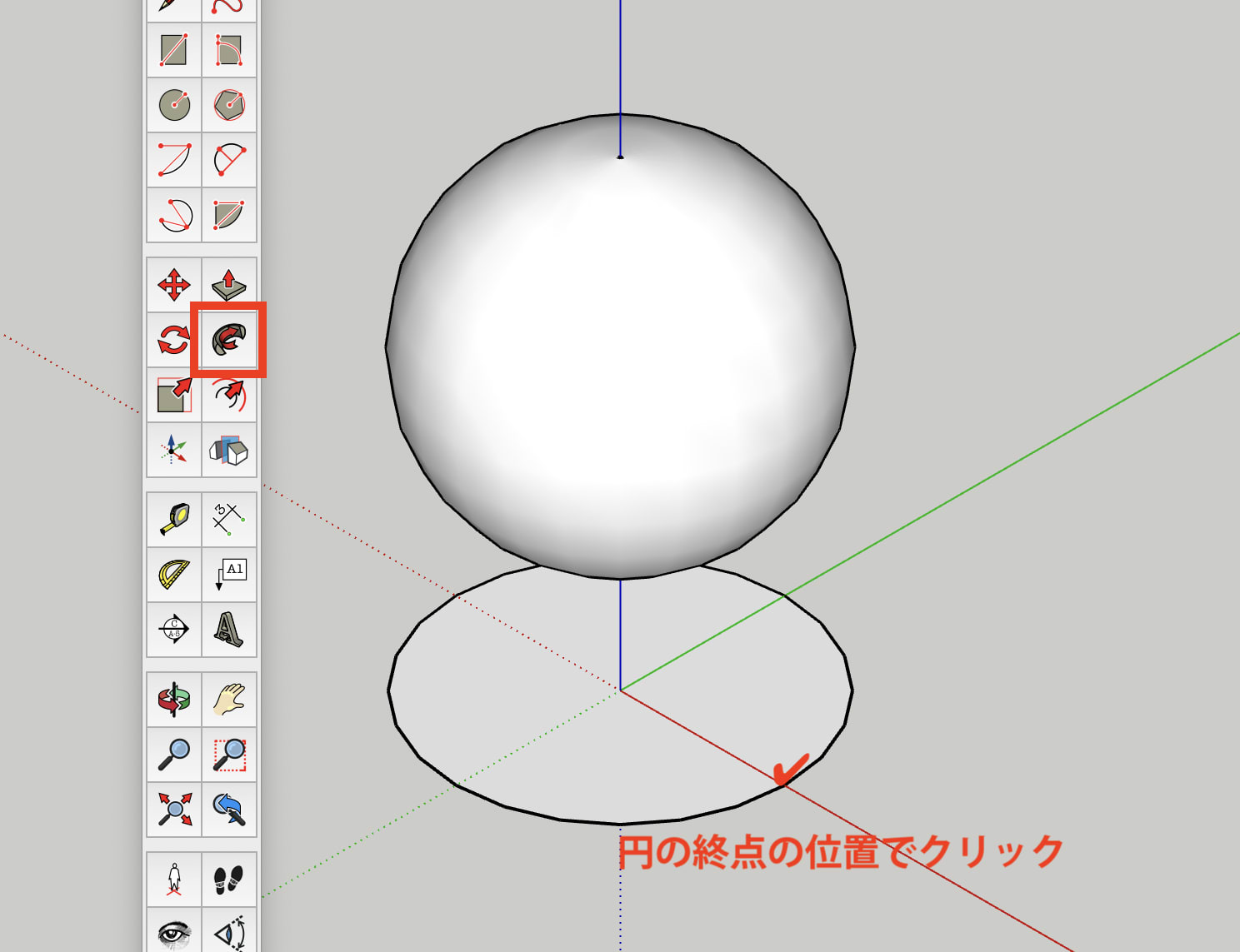
6. 最初に作成した円の線上にマウスカーソルを合わせると、その円に沿って半円が回転しながら3Dモデルを作成していきます。 円の終点でクリックすると、一周回って球体を作成することができます。
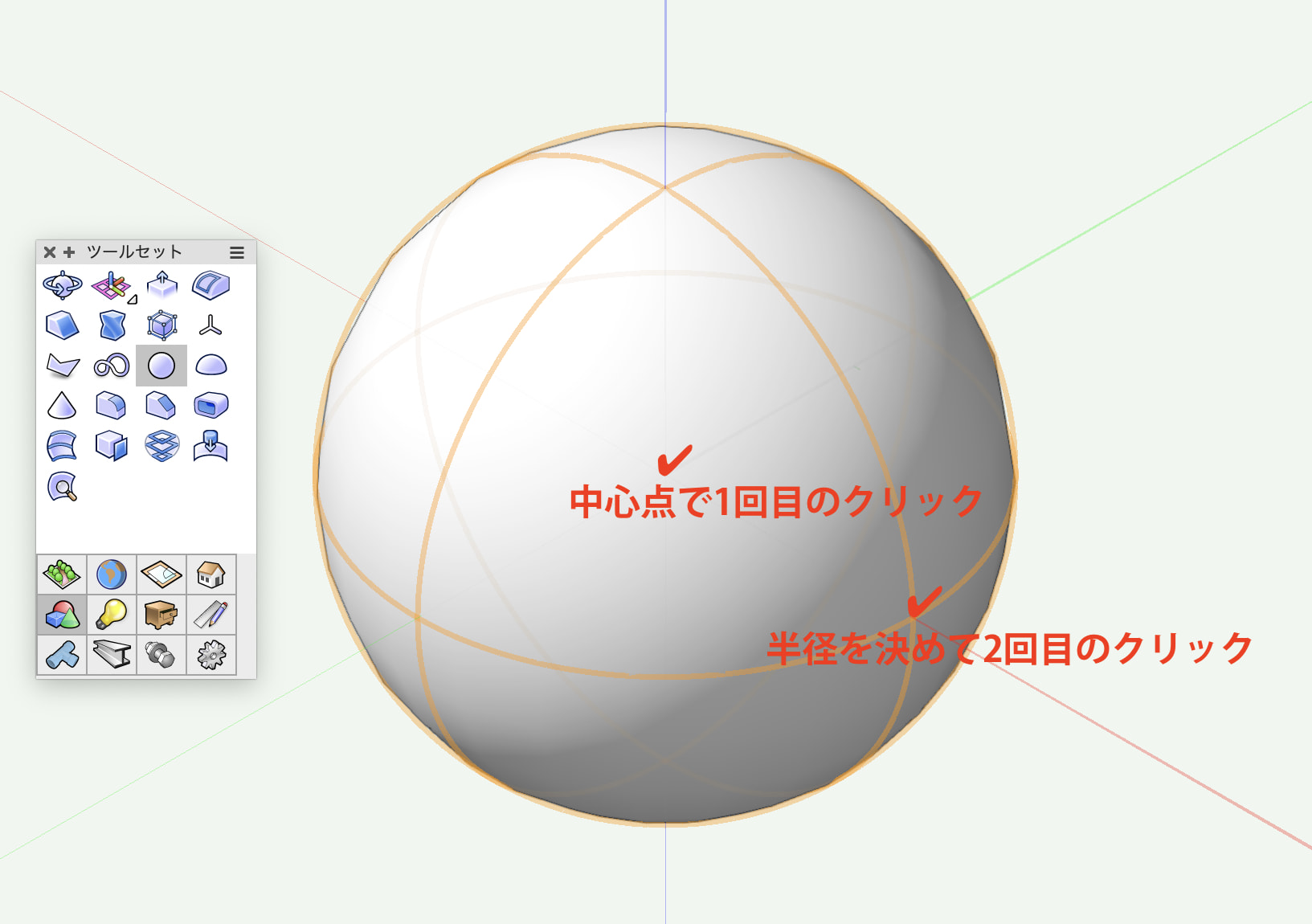
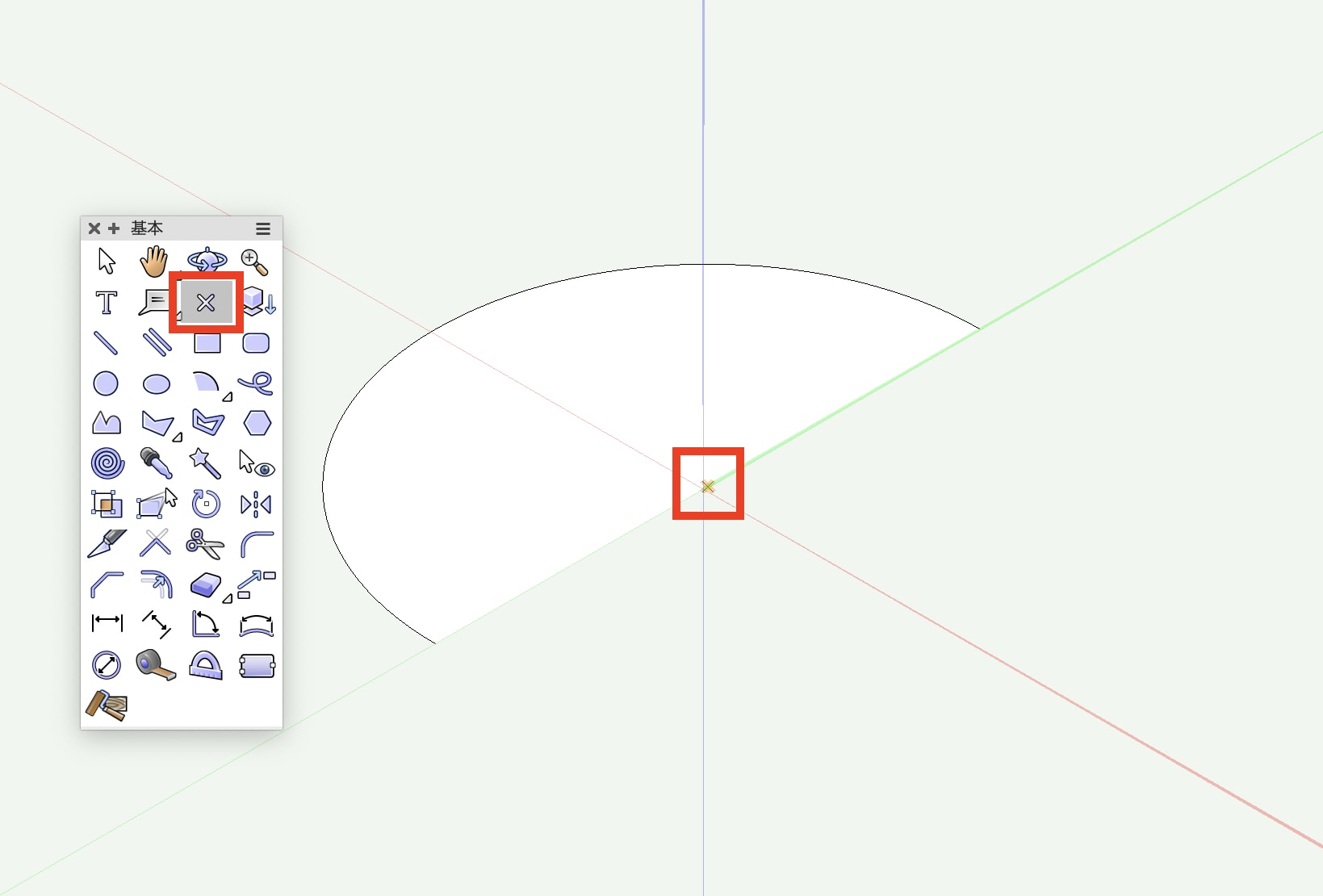
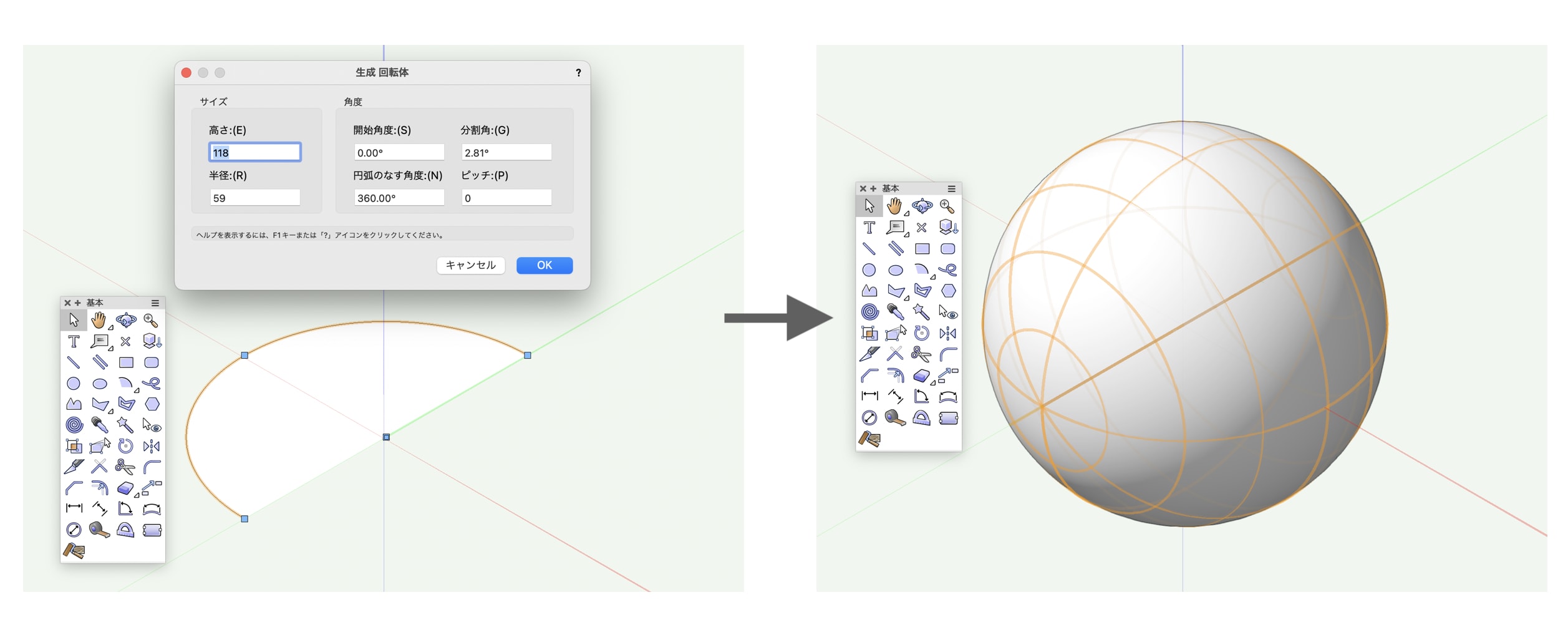
Vectorworks : 球 ツール、 回転体 コマンド
- 球ツールの場合
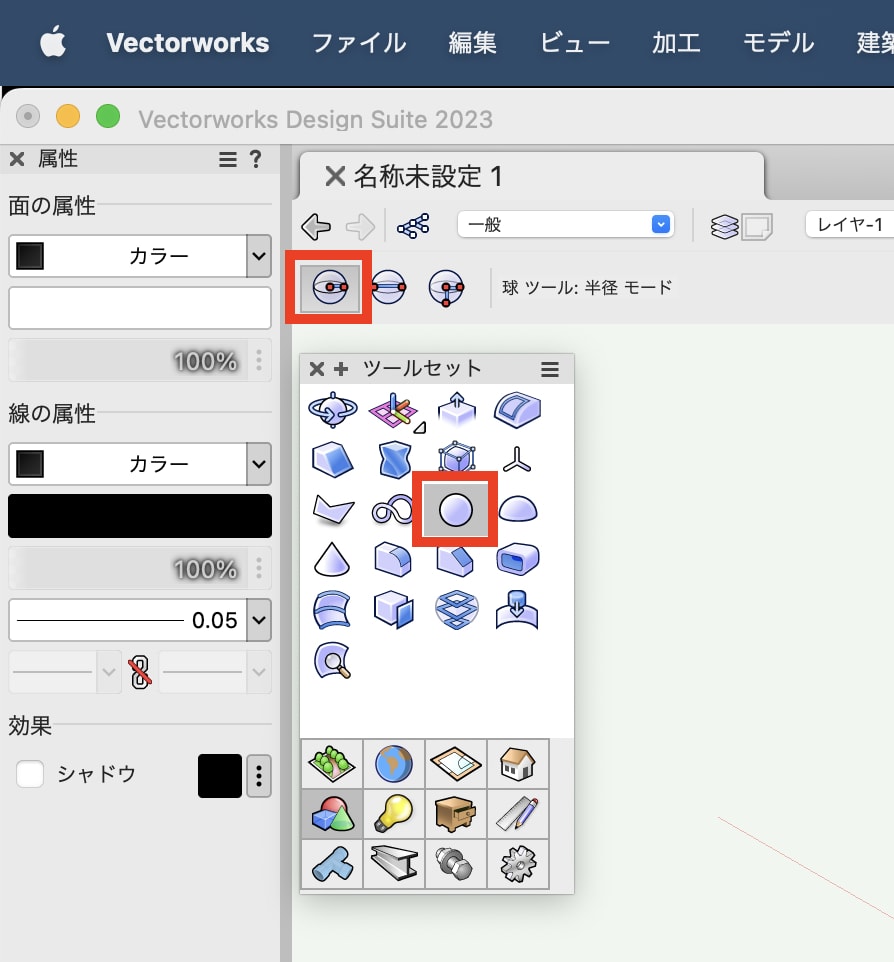
2. 任意の大きさの球体を作成します。
- 回転体コマンドの場合
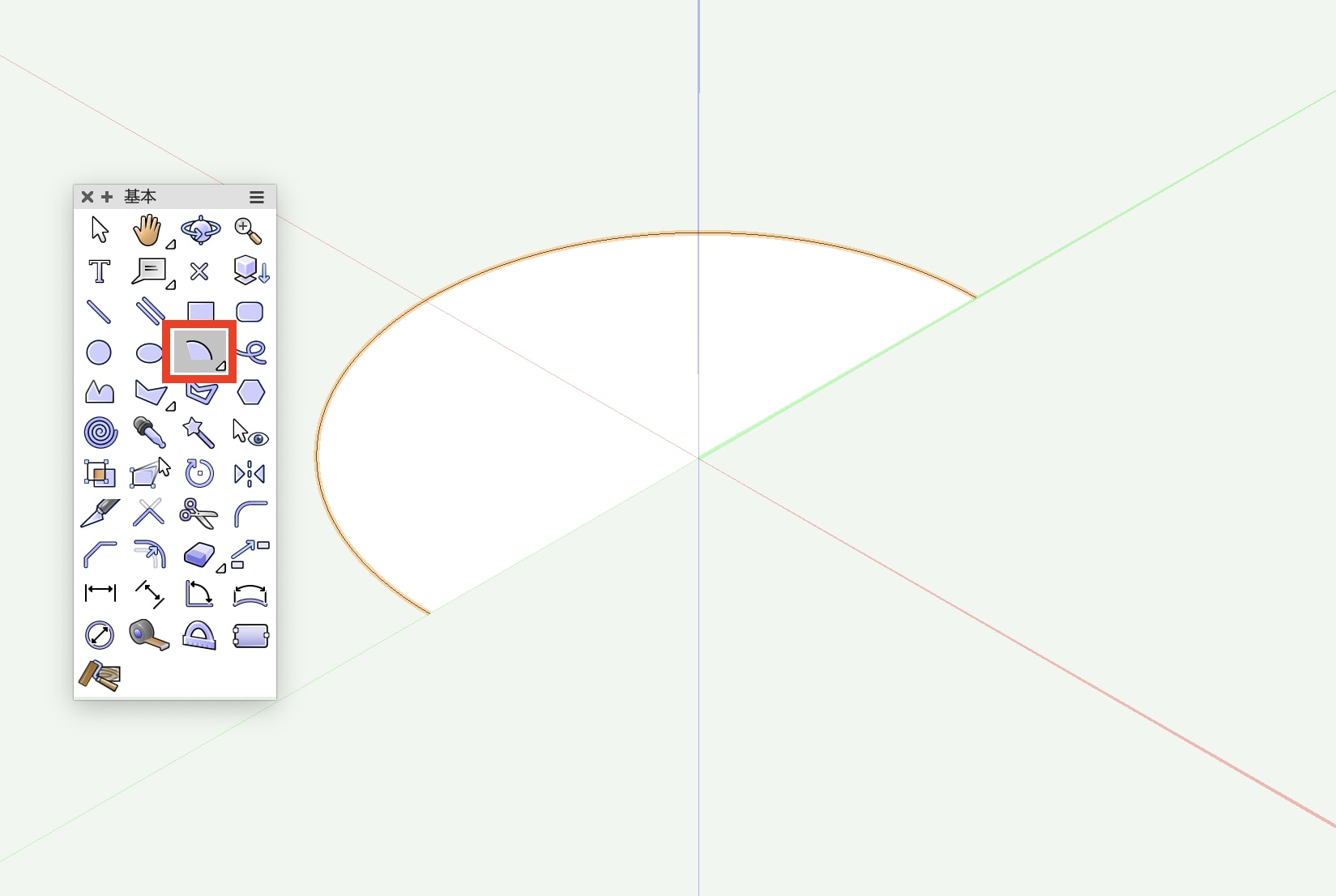
2. 2D基準点 ツールを選択し、回転の中心となる位置に2D基準点を配置します。
3. 作成した円弧と2D基準点を選択して、 モデル>回転体 を実行します。
1-3. パイプのような形状を作成する
SketchUp : フォローミー ツール
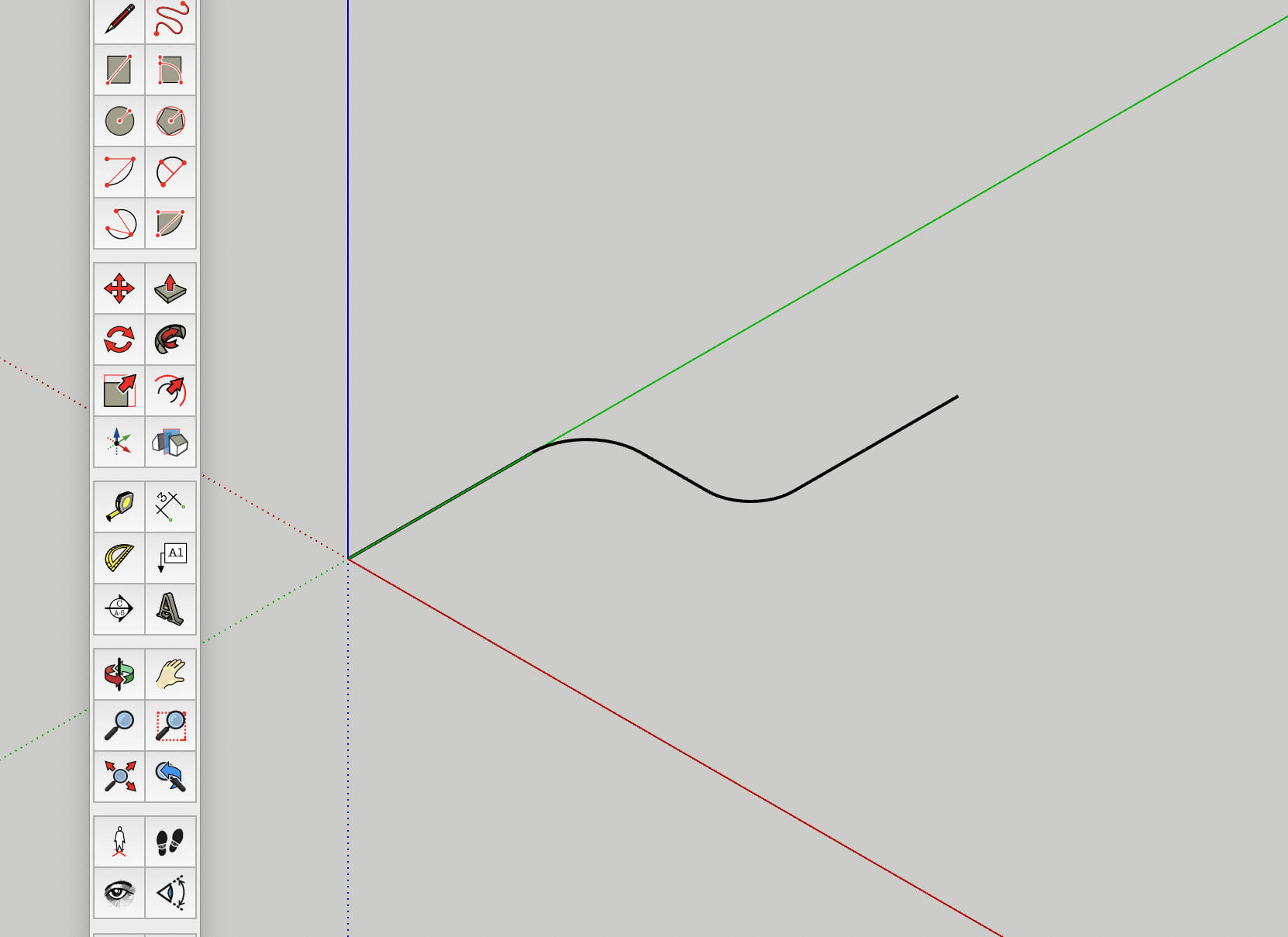
1. 作成したい形状の2D図形を作成します。
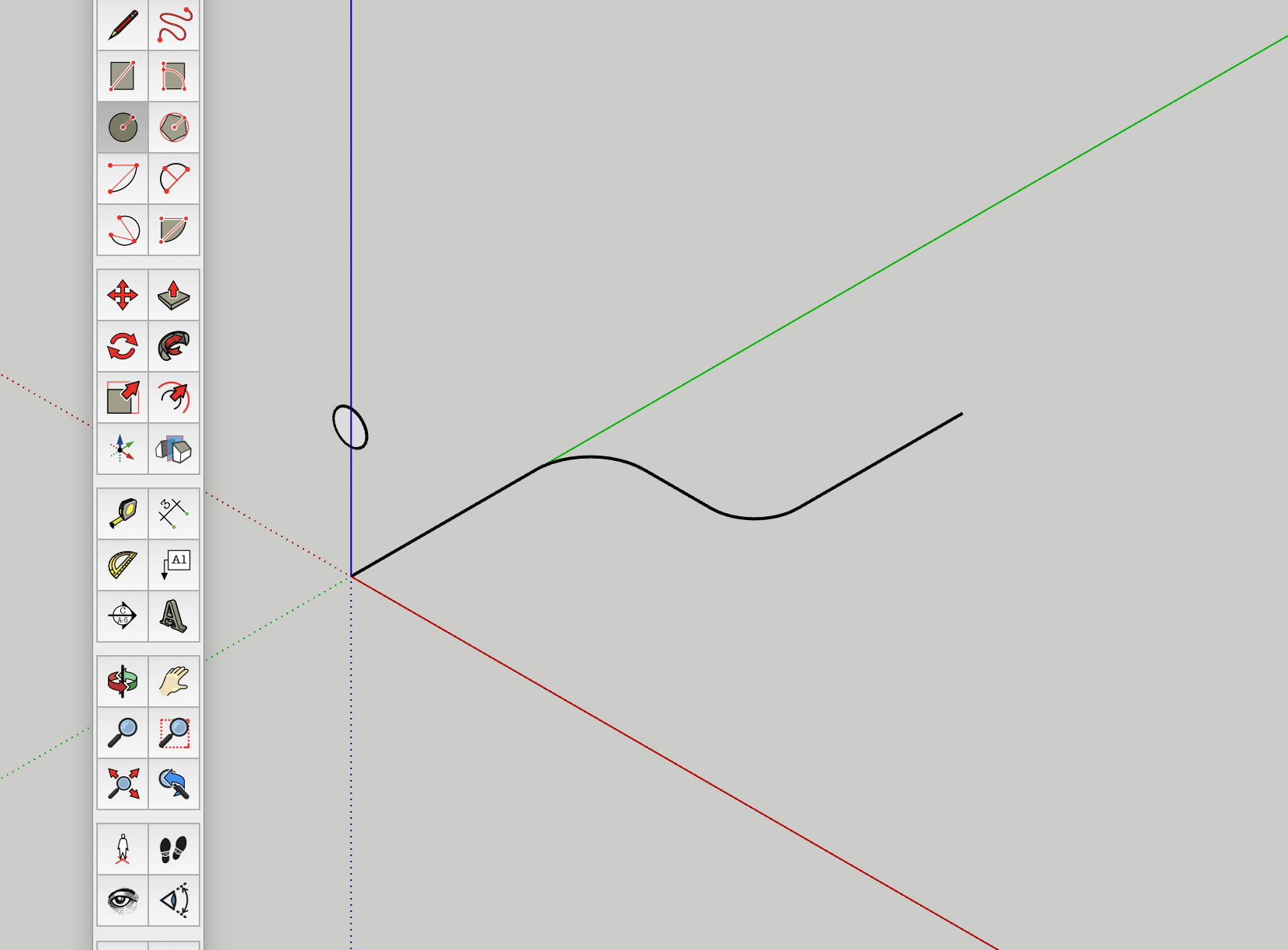
2. パイプの断面形状となる円を作成します。
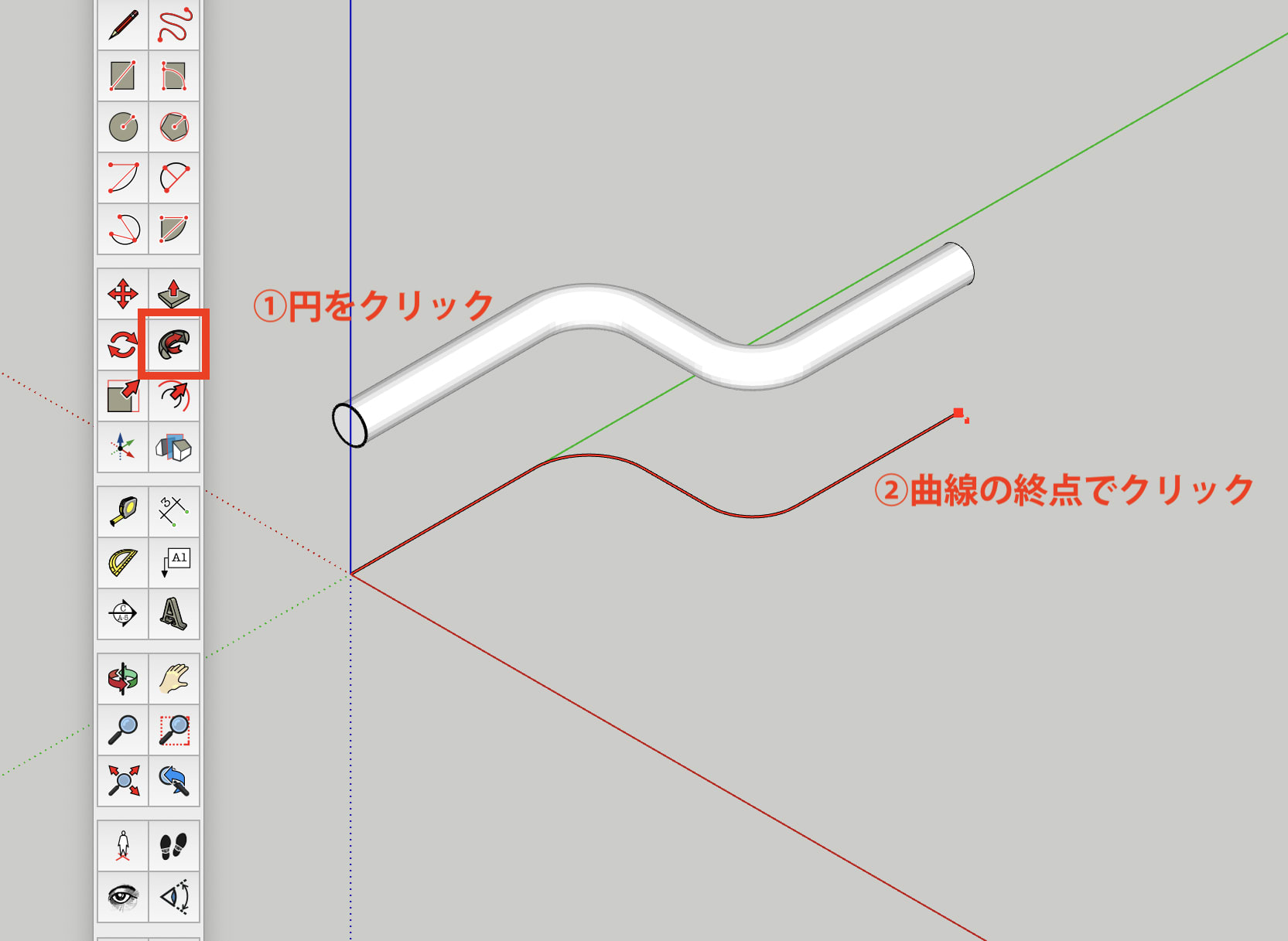
3. フォローミーツールを選択し、手順1で作成した2D図形をクリックします。
Vectorworks : 3Dパス図形 コマンド
1. 作成したい形状の2D図形を作成します。
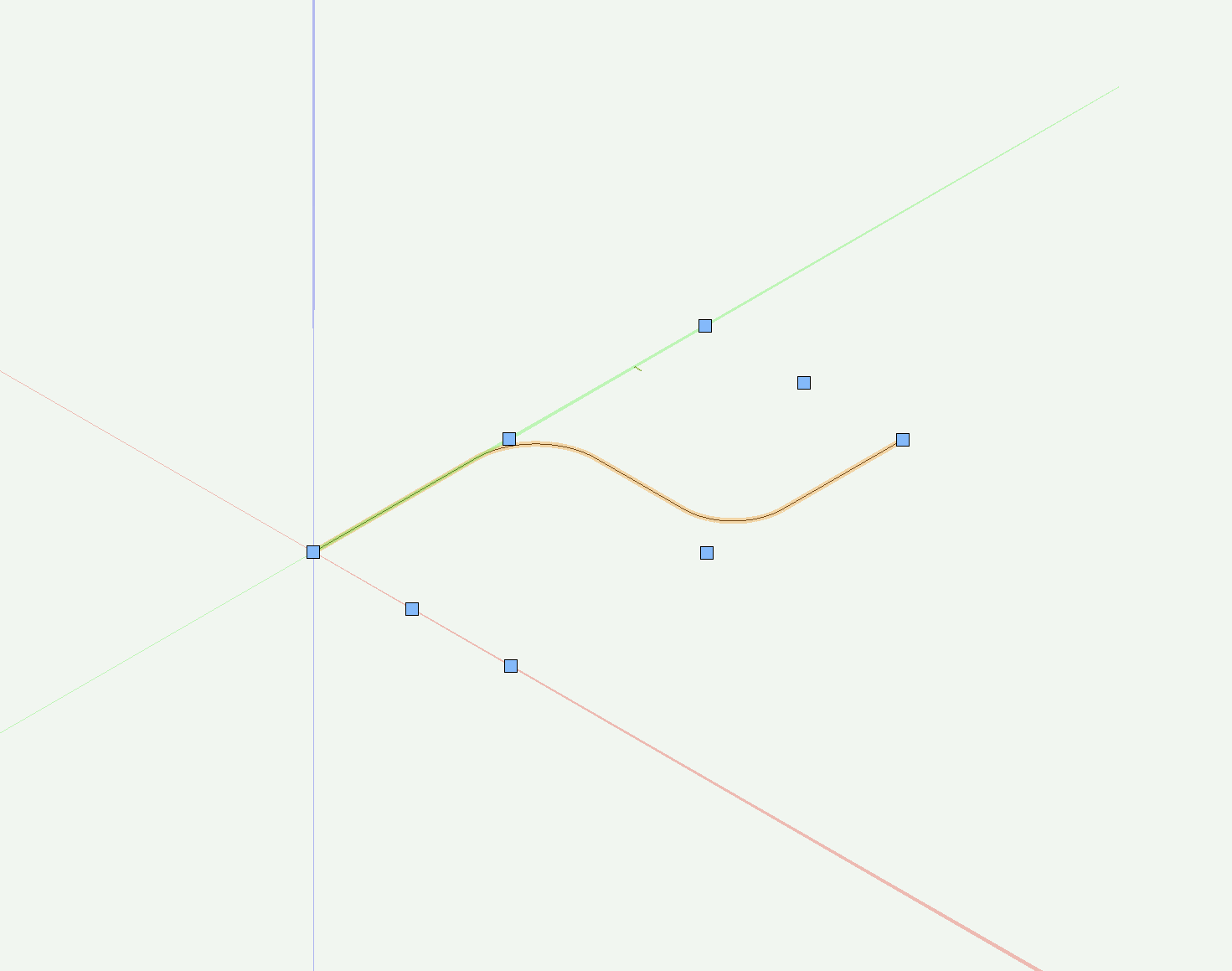
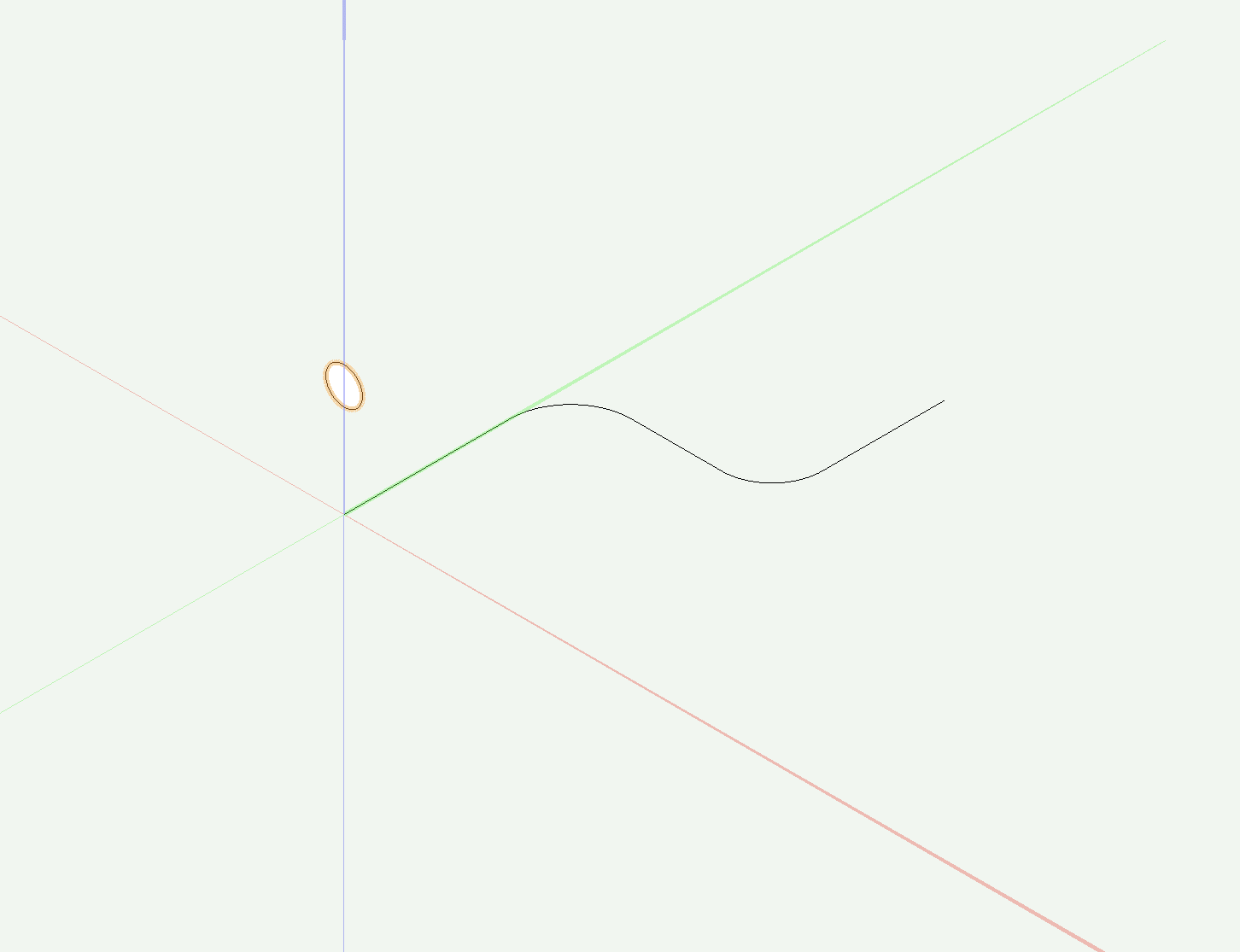
2. パイプの断面形状となる円を作成します。
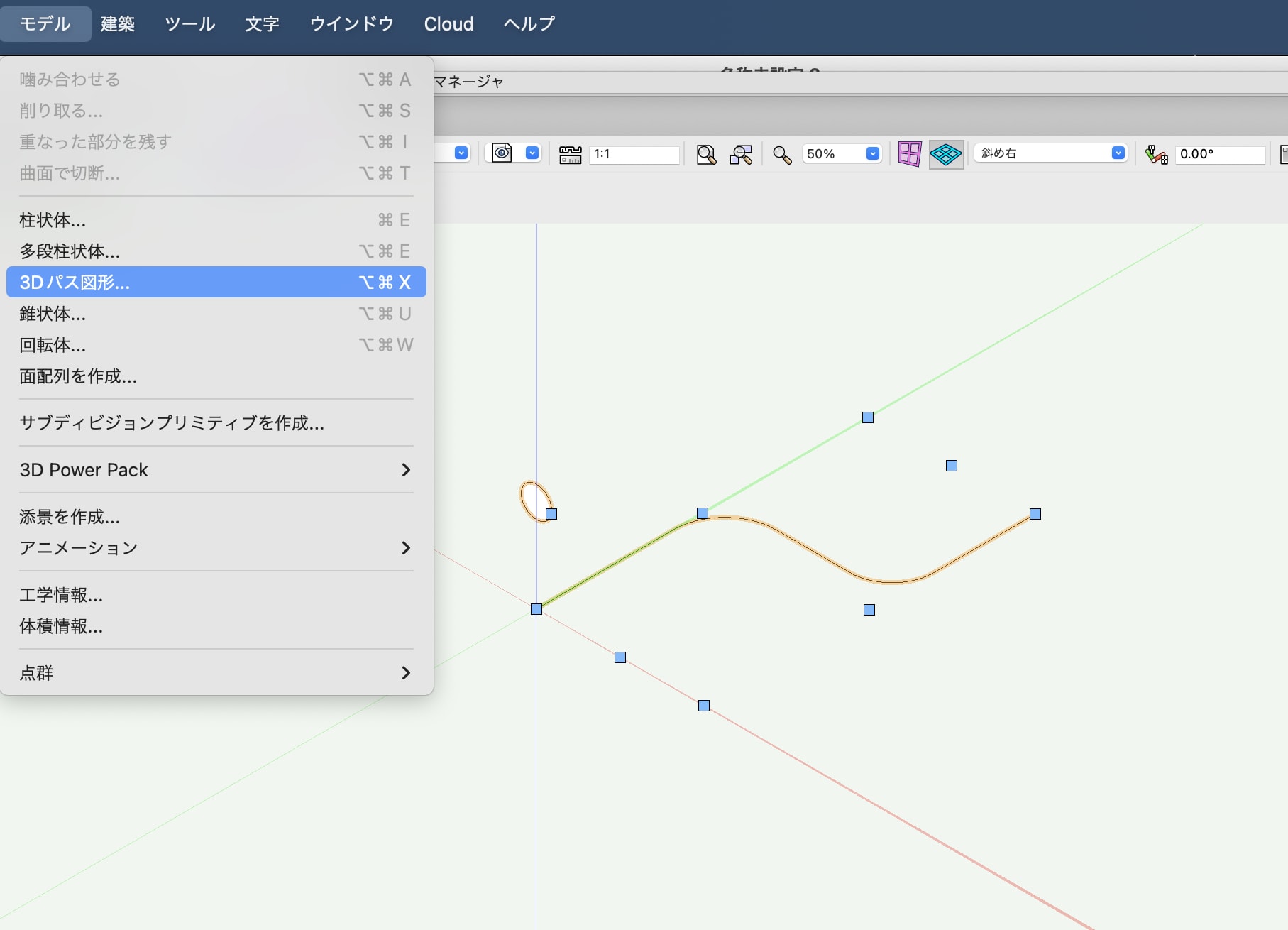
3. 作成した2つの図形を選択し、 モデル>3Dパス図形 を実行します。
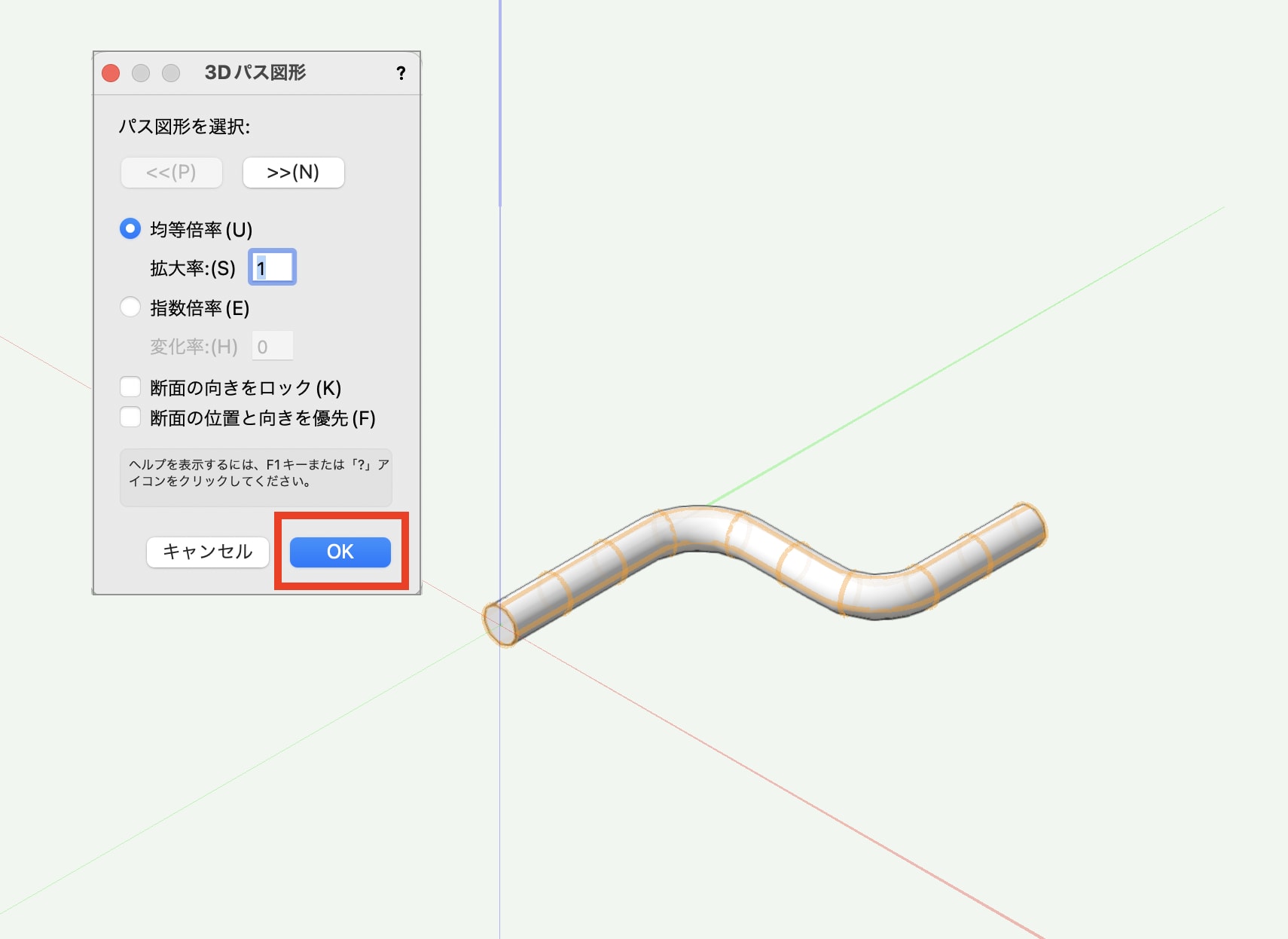
4. 3Dパス図形 ダイアログで任意の設定をしたら OK をクリックして実行します。
2. グループとコンポーネント
SketchUpやVectorworksには、作成した図形をまとめて移動したり、まとめて変更ができる機能があります。
2-1. グループ
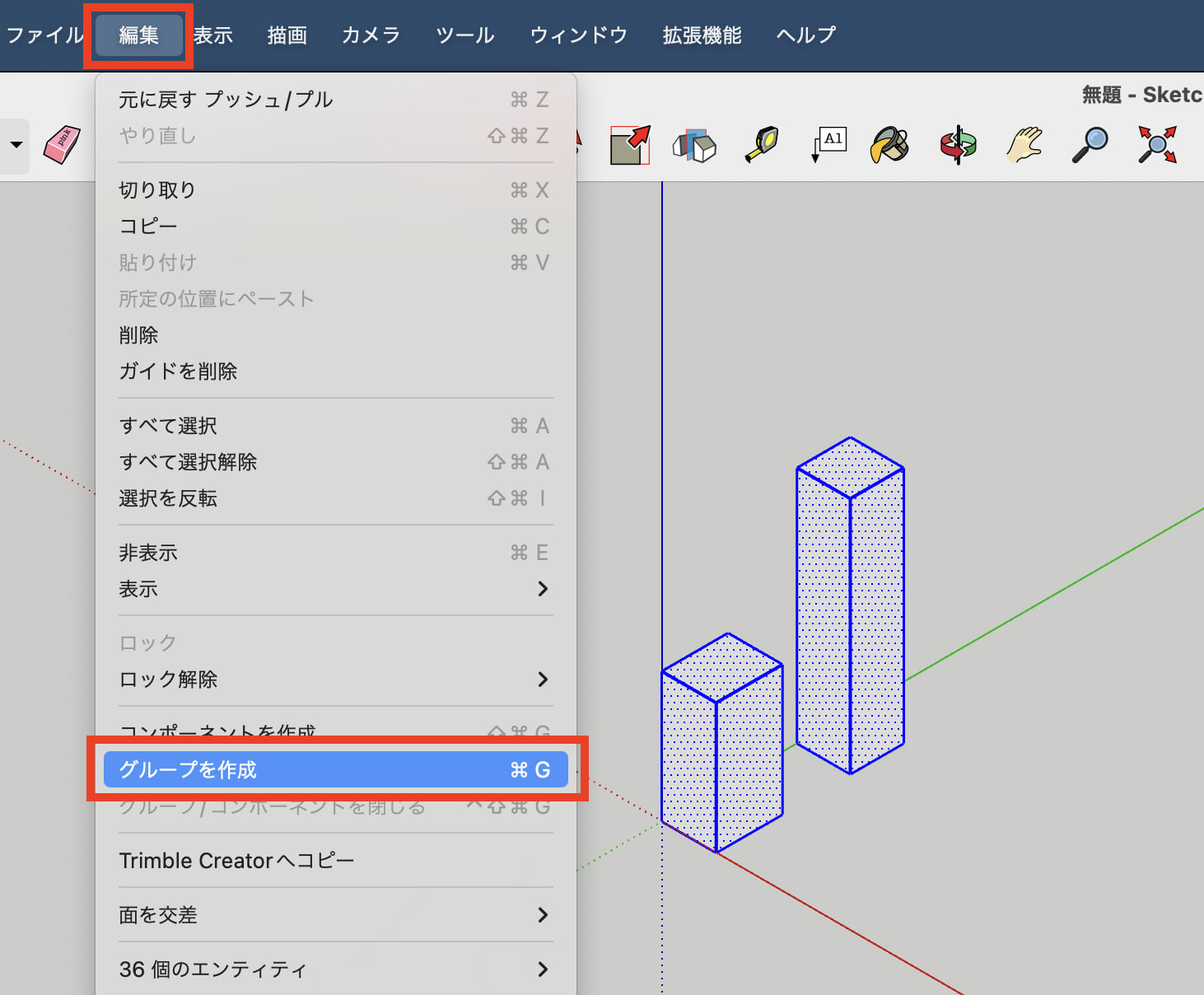
SketchUp : グループを作成
1. グループ化したい図形をまとめて選択します。
2. 編集>グループを作成 を実行します。
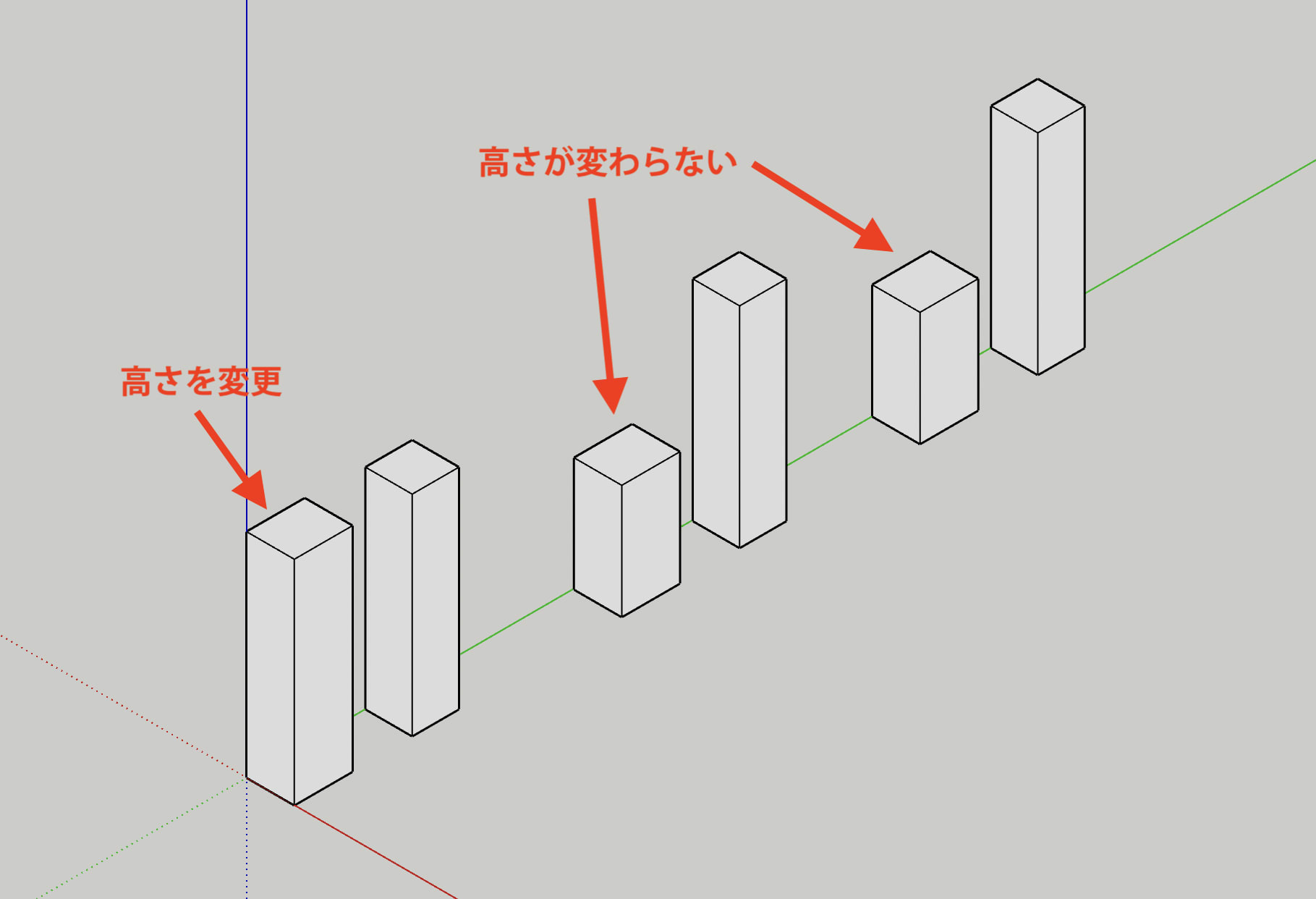
3. グループ化した図形をいくつかコピーし、任意のグループ内の図形を変更します。 変更したグループ内の図形のみ変更されます。
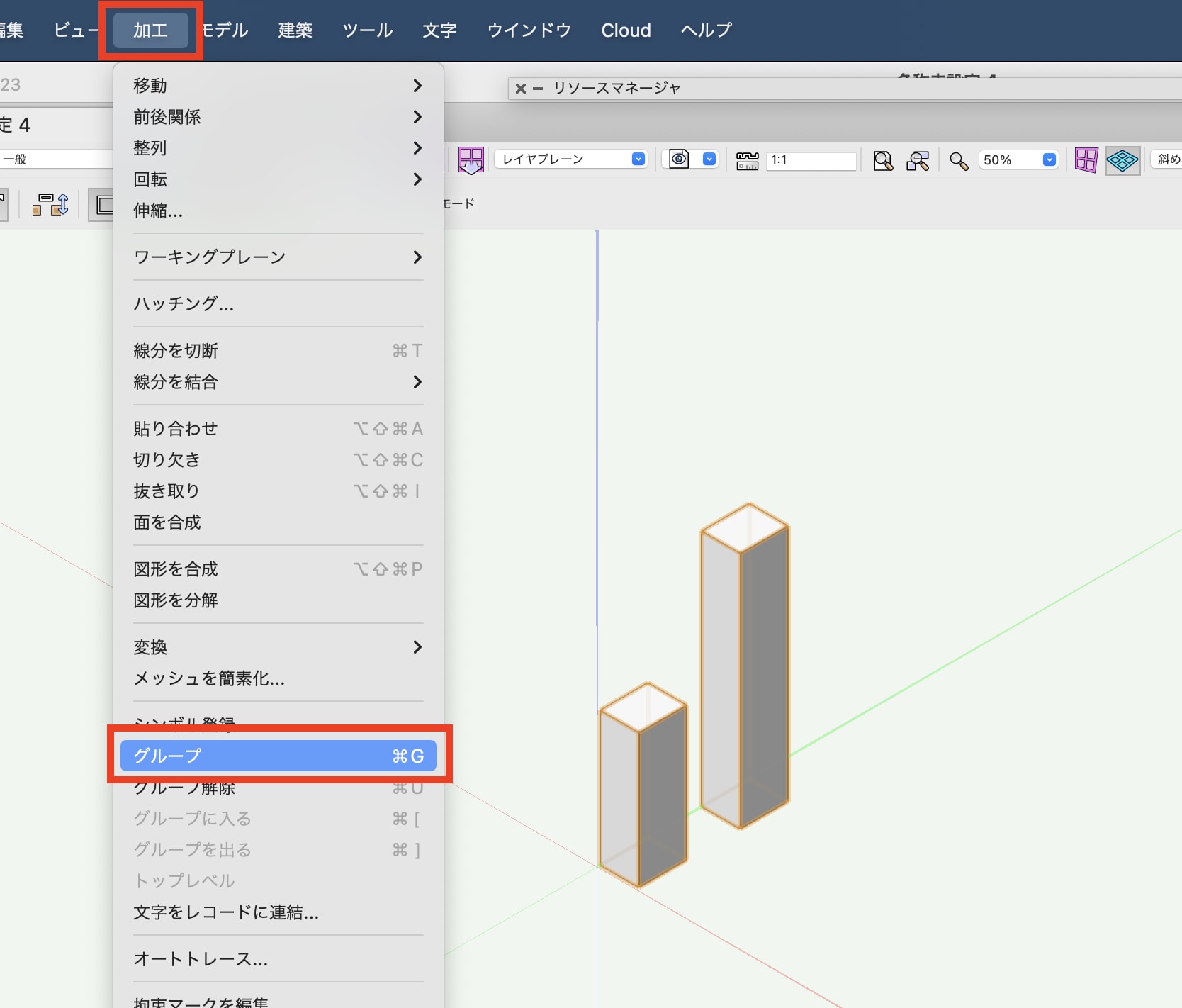
Vectorworks : グループ
1. グループ化したい図形をまとめて選択します。
2. 加工>グループ を実行します。
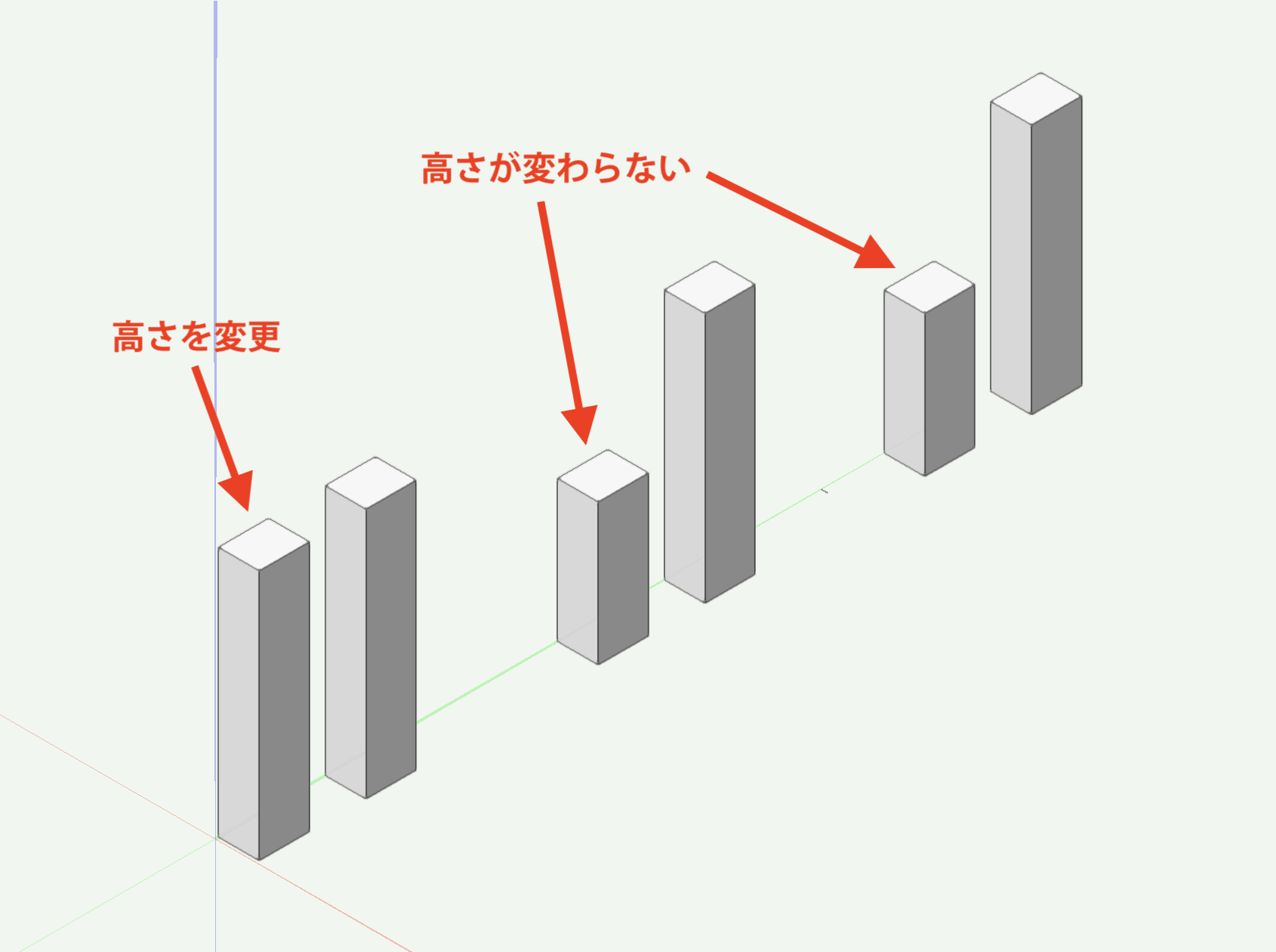
3. グループ化した図形をいくつかコピーし、任意のグループ内の図形を変更します。 変更したグループ内の図形のみ変更されます。
2-2. コンポーネント
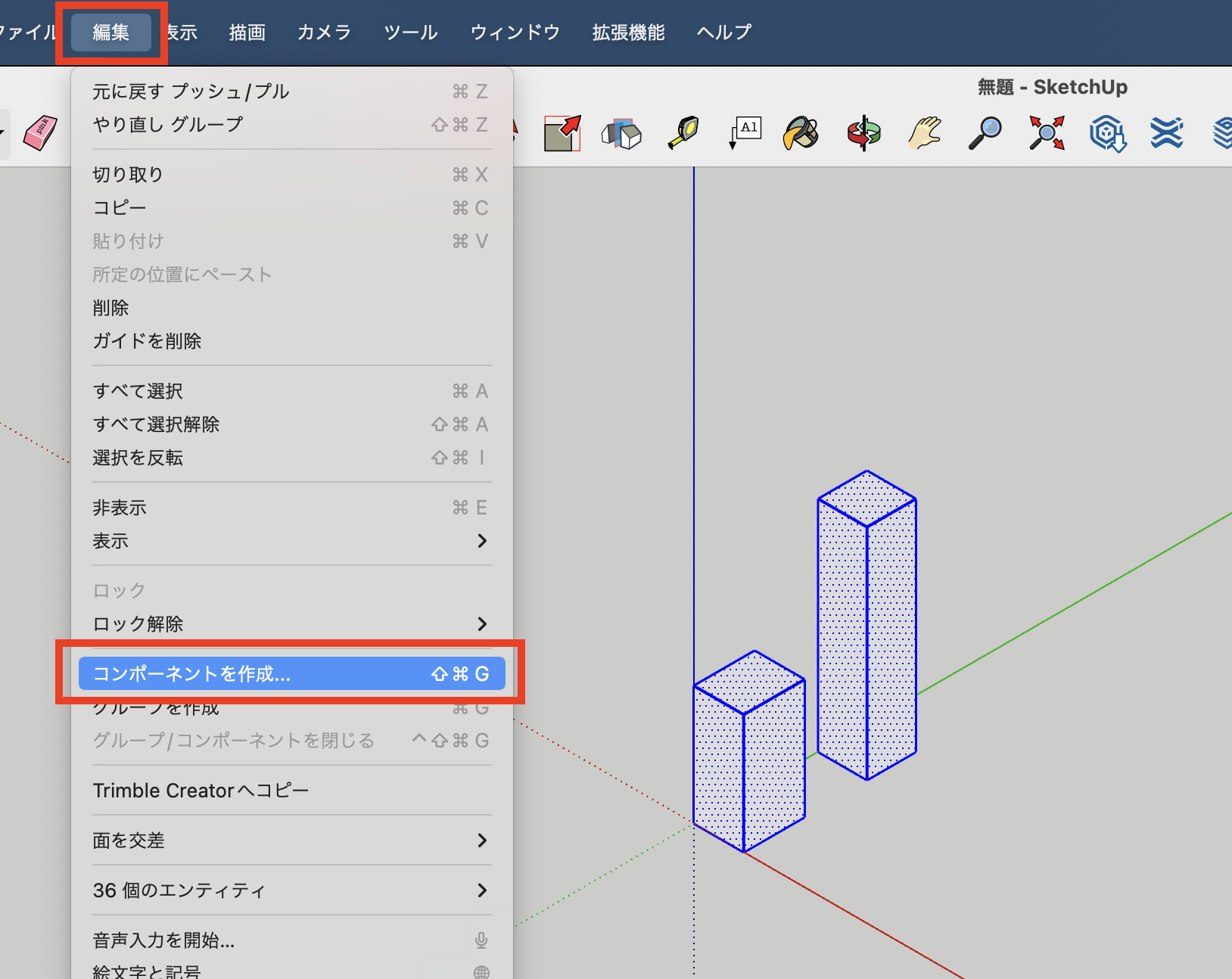
SketchUp : コンポーネントを作成
1. コンポーネント化したい図形をまとめて選択します。
2. 編集>コンポーネント を作成を実行します。
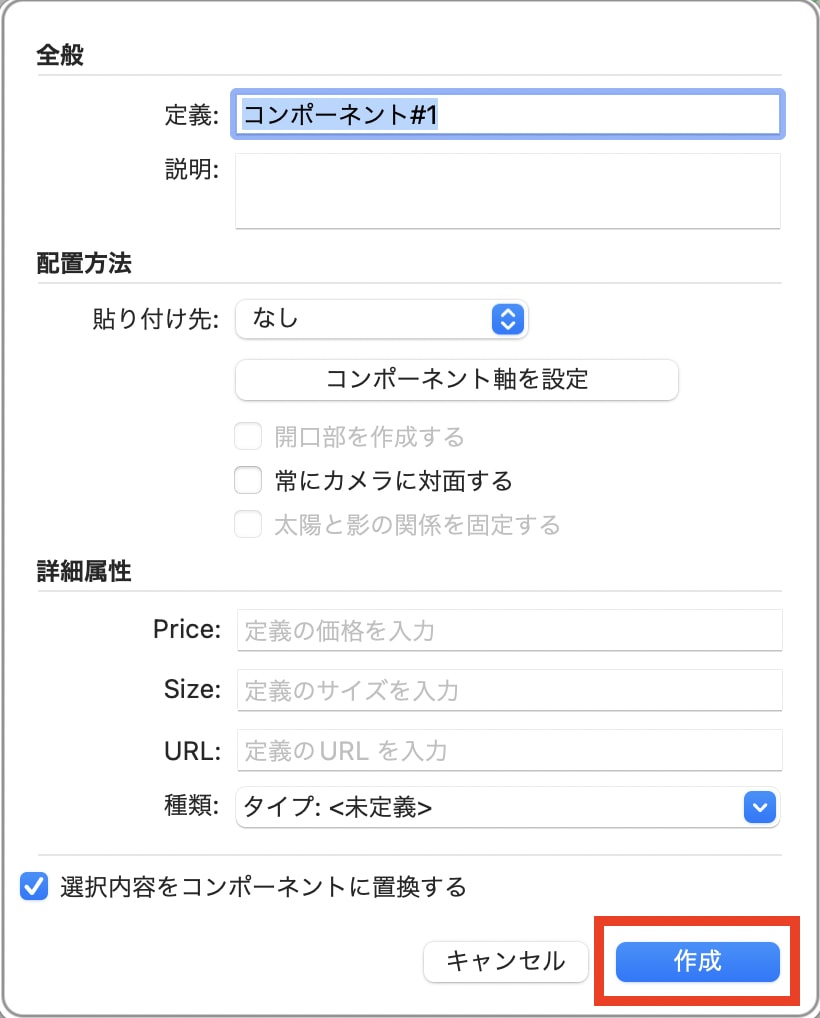
3. ダイアログが表示されますので、任意の 定義 等を設定してOKします。
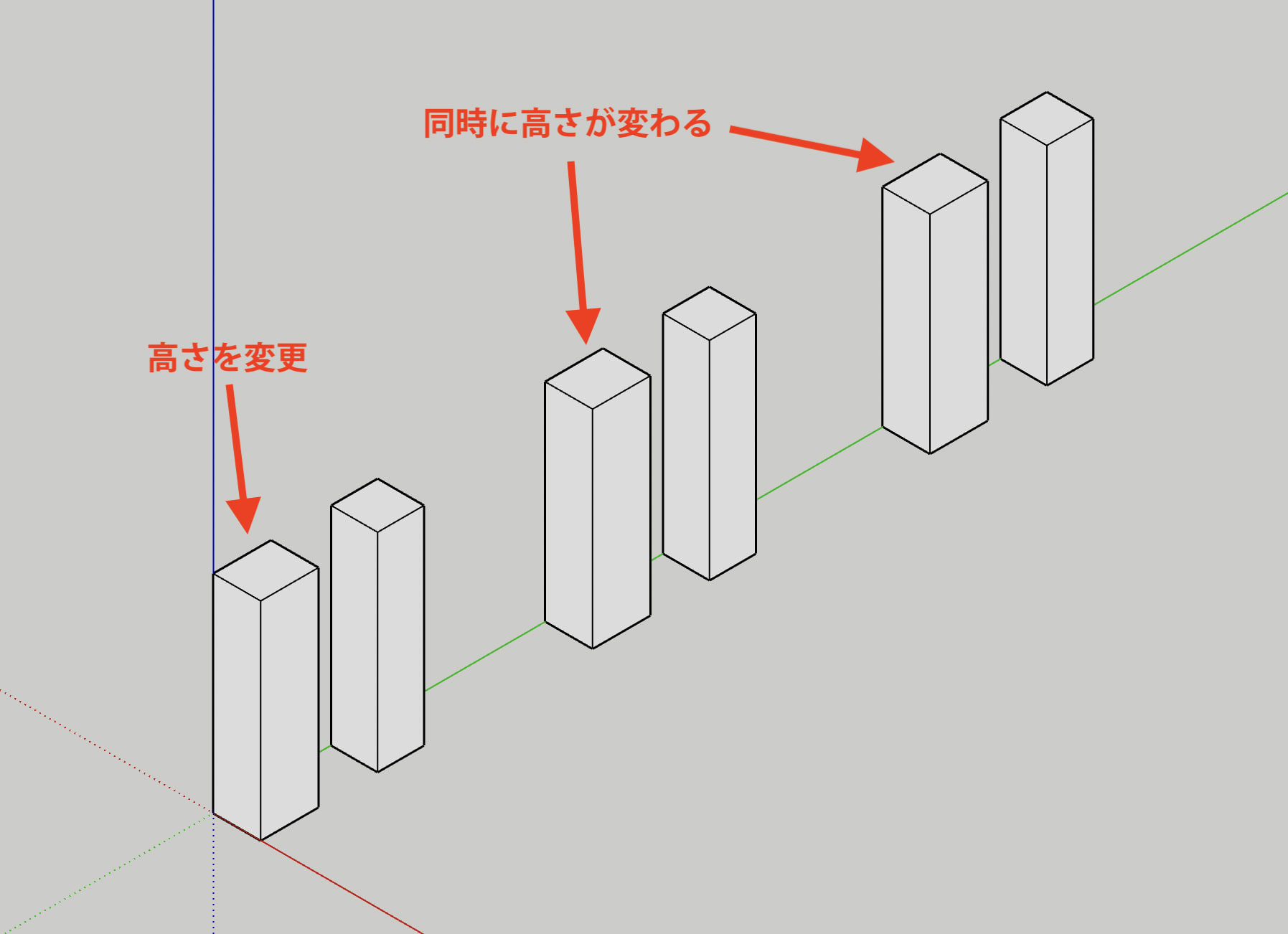
4. コンポーネント化した図形をいくつかコピーし、任意のコンポーネント内の図形を変更します。 コピーしたすべてのコンポーネント内の図形が変更されます。
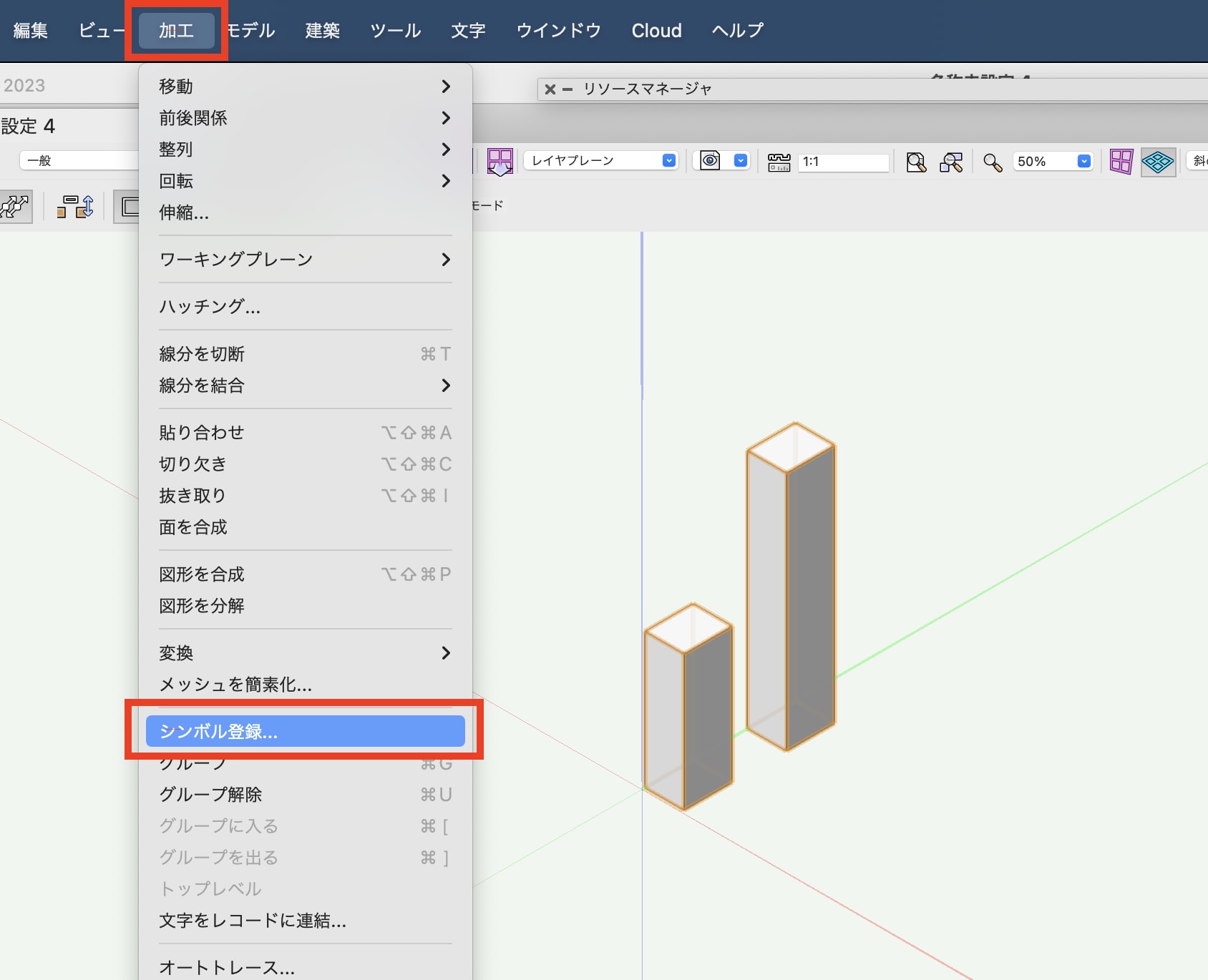
Vectorworks : シンボル登録
1. シンボル登録したい図形をまとめて選択します。
2. 加工>シンボル登録 を実行します。
3. ダイアログが表示されますので、任意の 名前 等を設定して OK します。
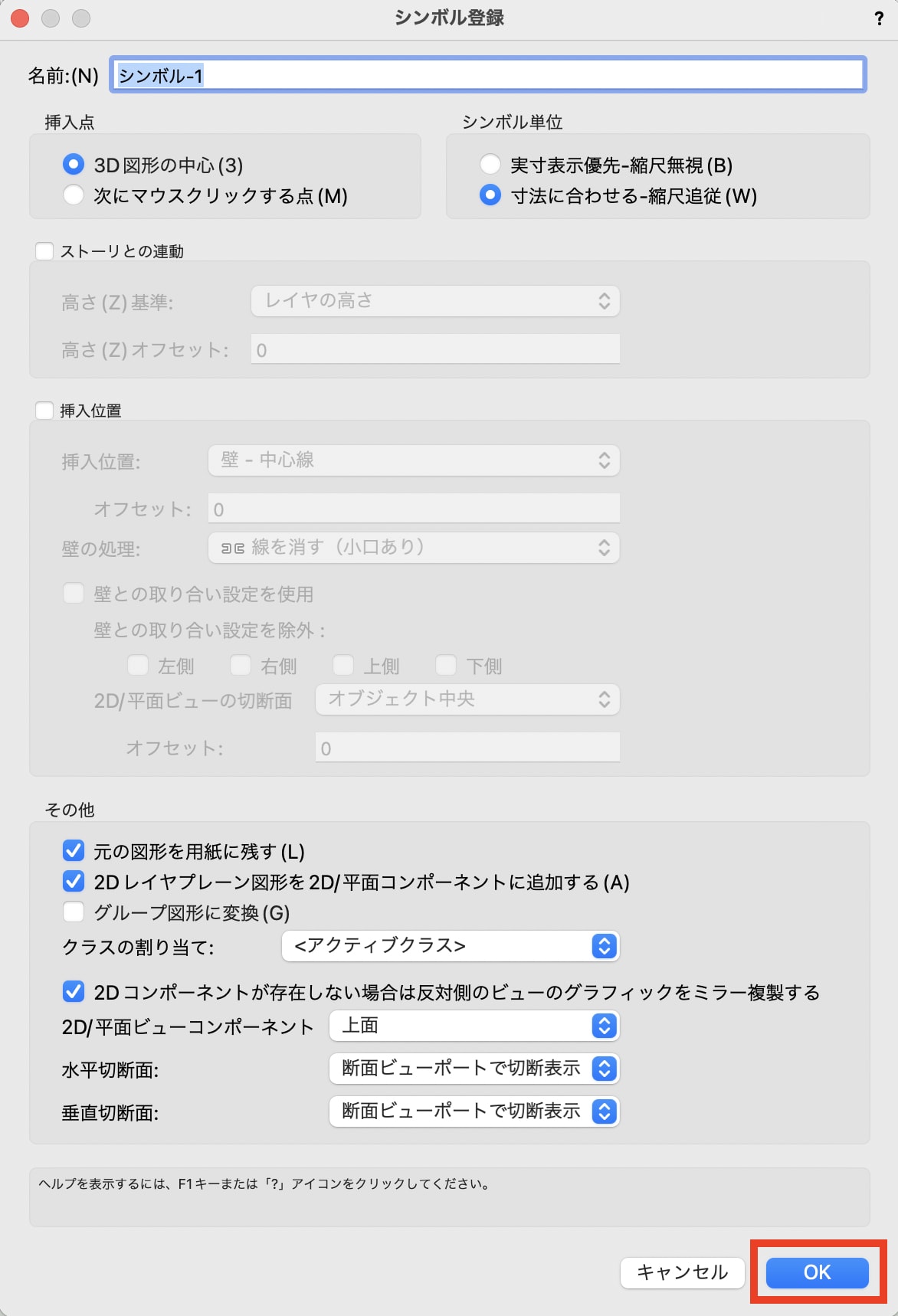
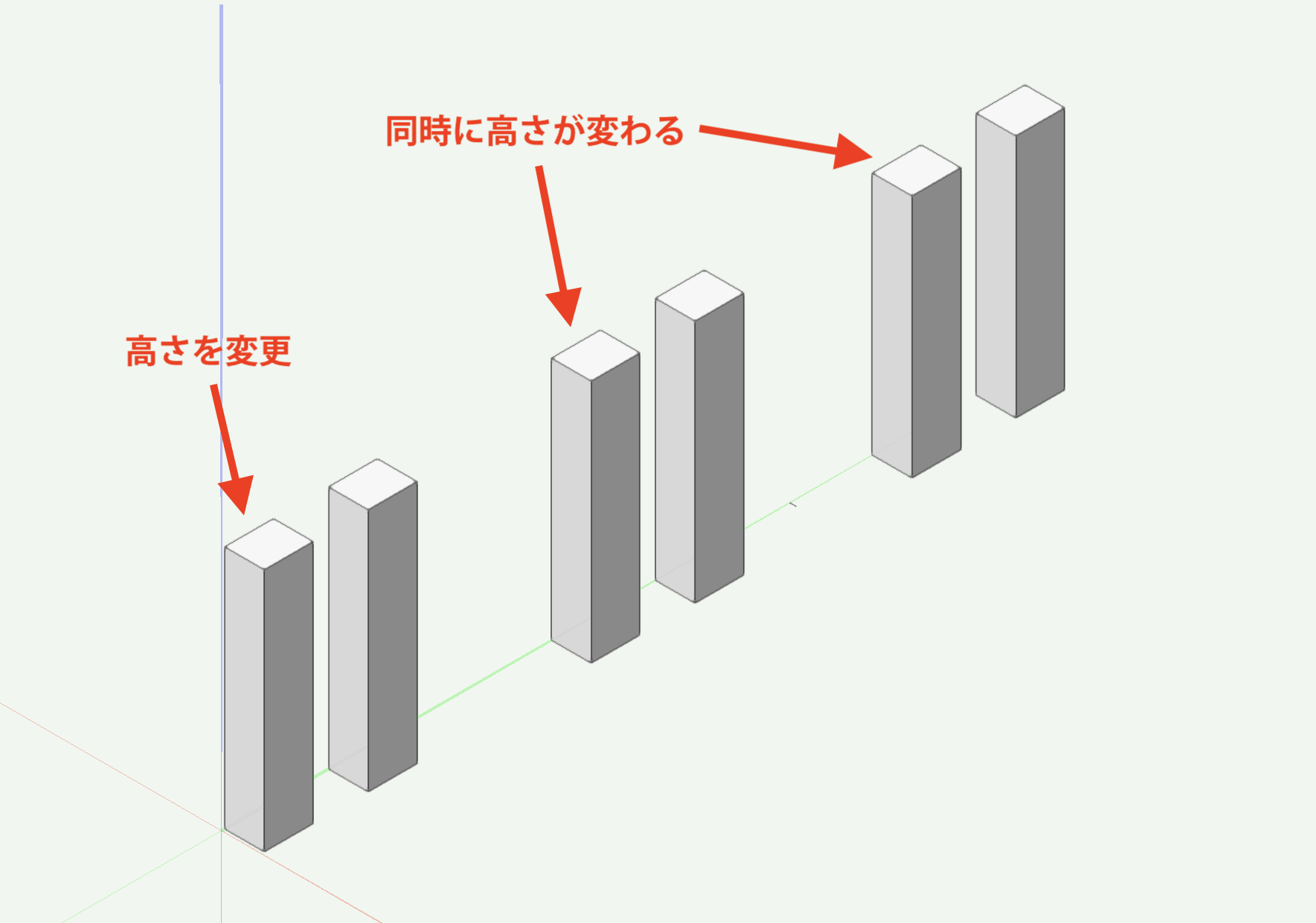
4. シンボル登録した図形をいくつかコピーし、任意のシンボル内の図形を変更します。 すべてのシンボル内の図形が変更されます。
3. テクスチャ
作成した3Dモデルにテクスチャを貼り付けることで、3Dモデルの表面にリアルな質感を与えることができます。
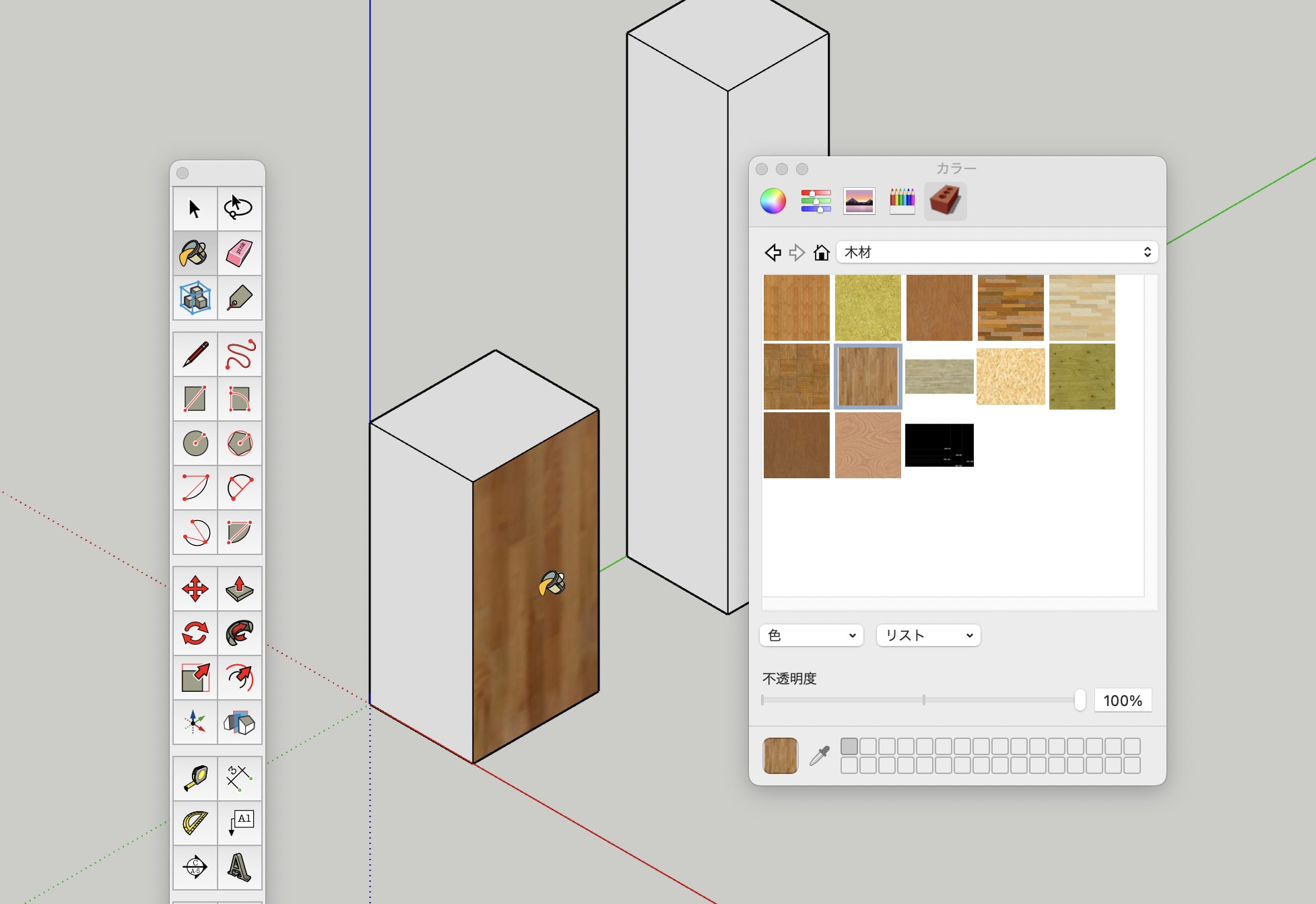
SketchUp : ペイント ツール
1. ペイント ツールを選択すると、 カラー パネル(Mac)/ マテリアル パネル(Windows)が表示されます。
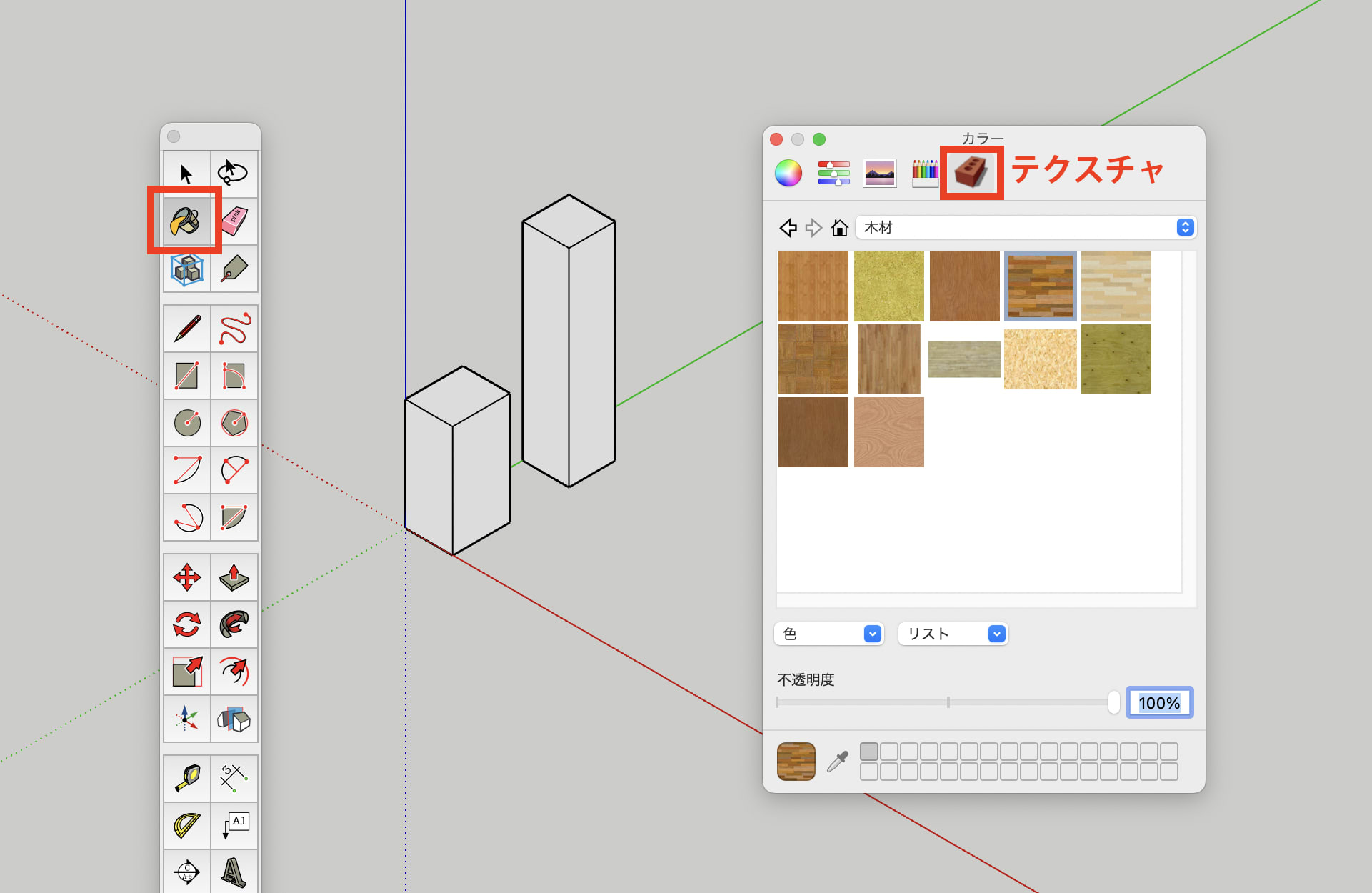
2. 表示されたパネルのプルダウンから、使用したいテクスチャを選択します。
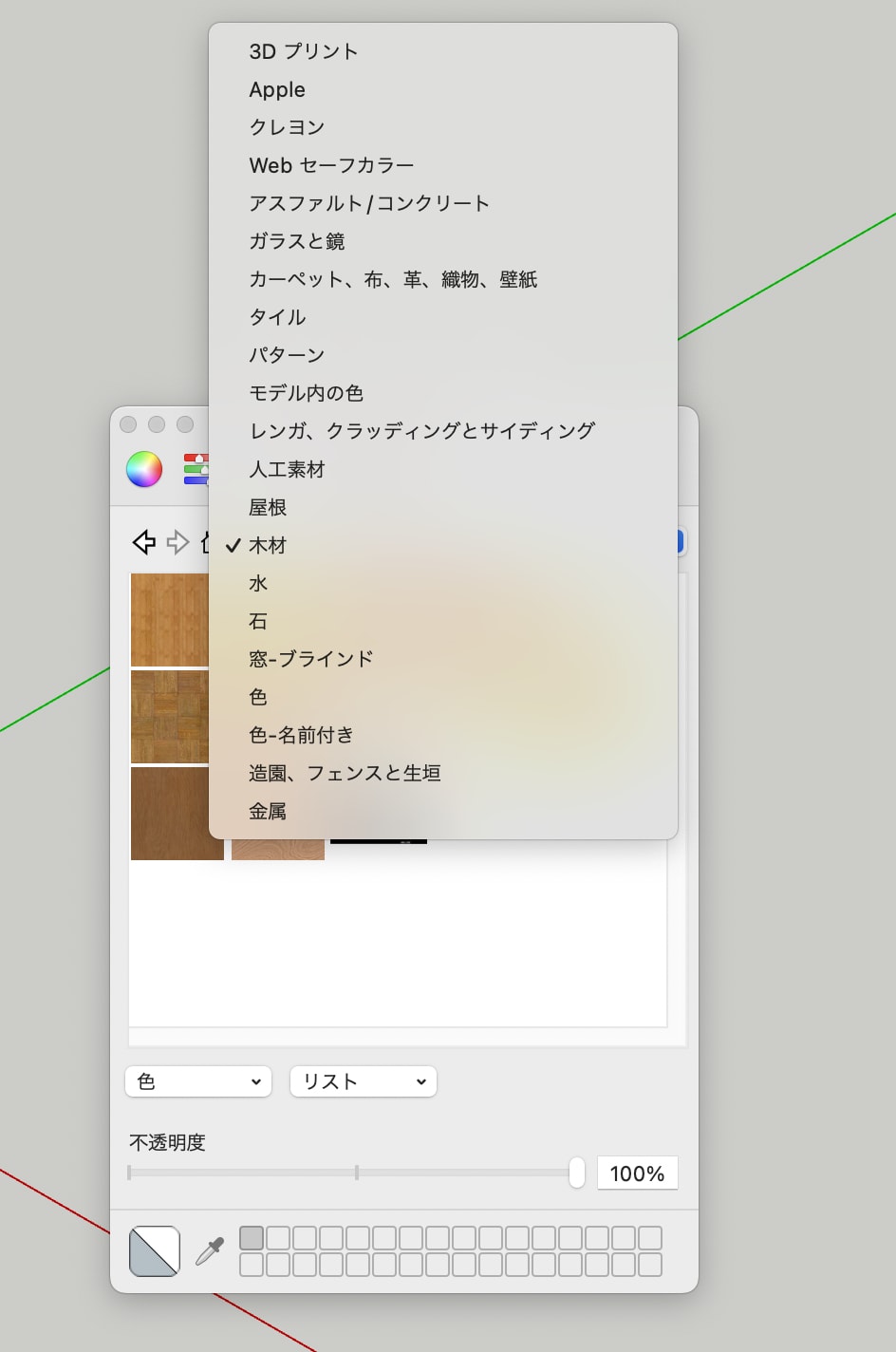
3. テクスチャを貼りたい面でクリックします。
Vectorworks : テクスチャ ツール
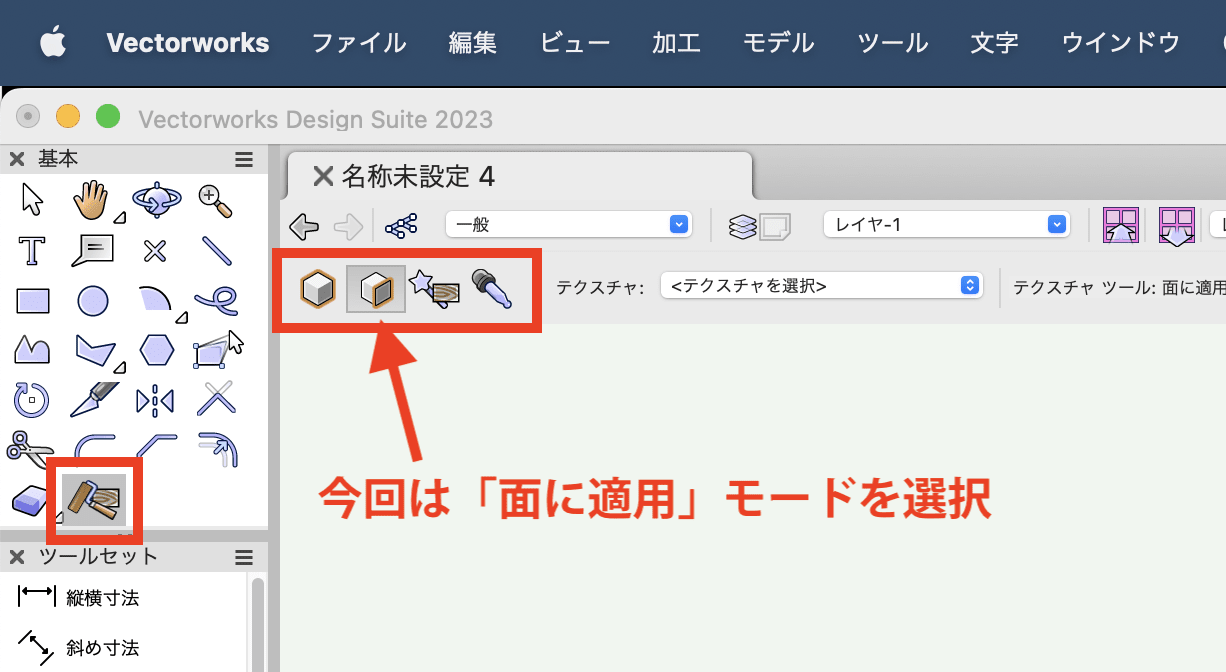
1. テクスチャ ツールを選択し、 ツール バーからテクスチャの貼り方に合わせてモードを選択します。
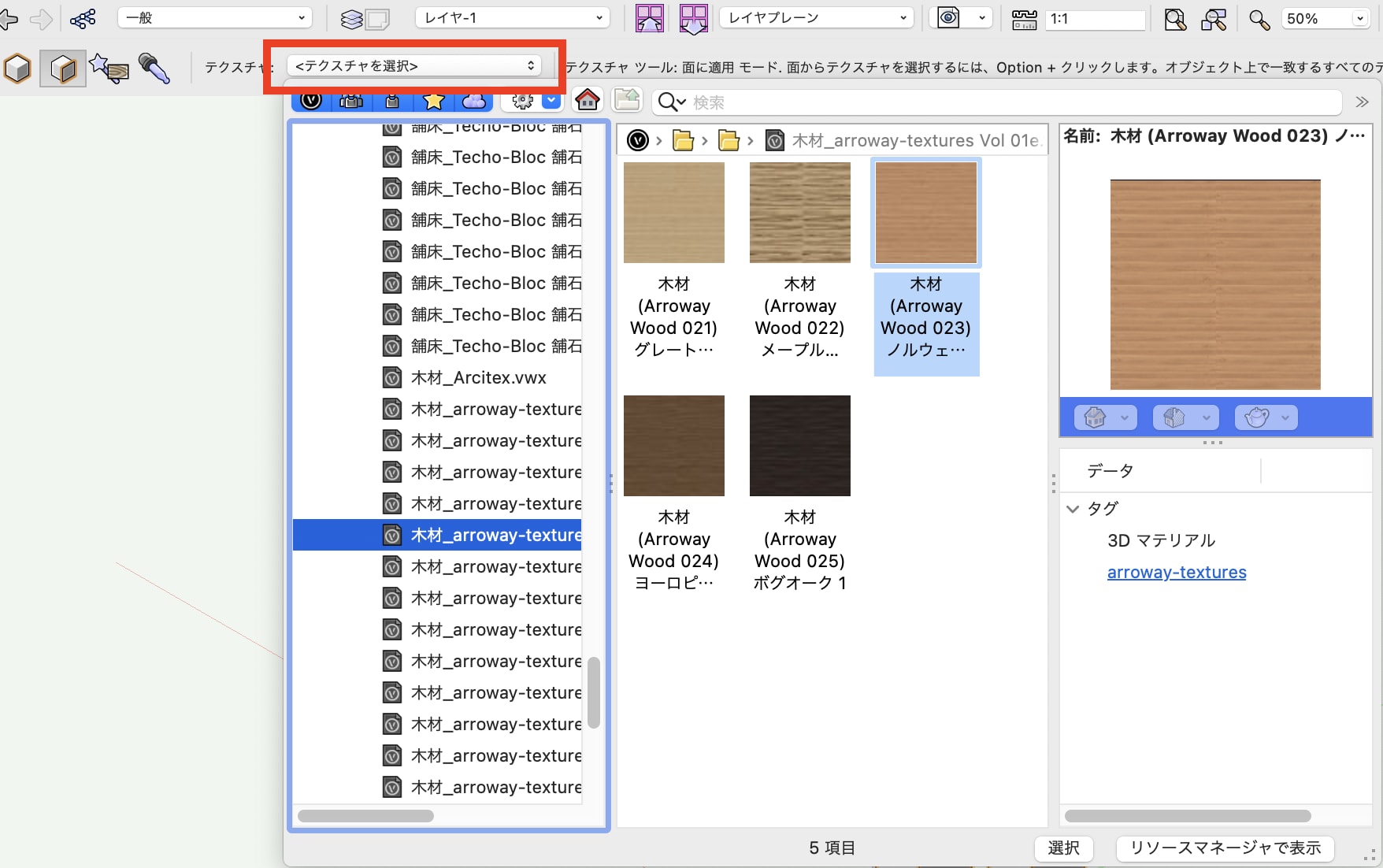
2. ツール バーの テクスチャを選択 から、使用したいテクスチャを選択します。
3. テクスチャを貼りたい面でクリックします。
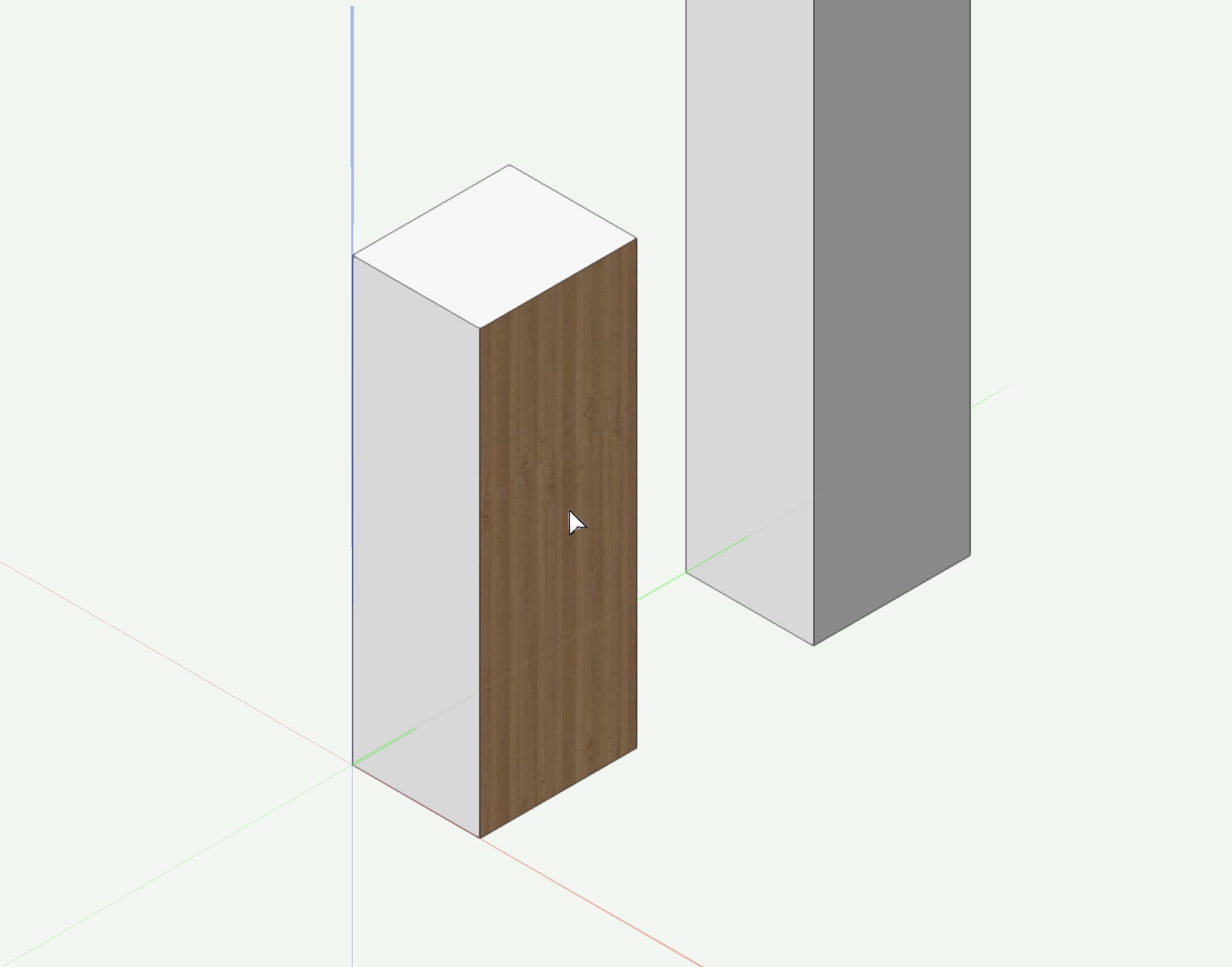
Vectorworksには、はじめから数千種類ものテクスチャが用意されており、自由に使用して3Dモデルをリアルに表現することができます。
いかがでしたでしょうか。 紹介できた機能は一部ではありますが、SketchUpとVectorworksどちらも直感的で高度な3Dモデリング機能を搭載しています。
次回は、Vectorworksの優位性についてご紹介します。