
「Jw_cadとVectorworksの違い」第二弾は、作図や編集などの操作方法について解説します。
1. 作図の機能
1-1. 機能の比較
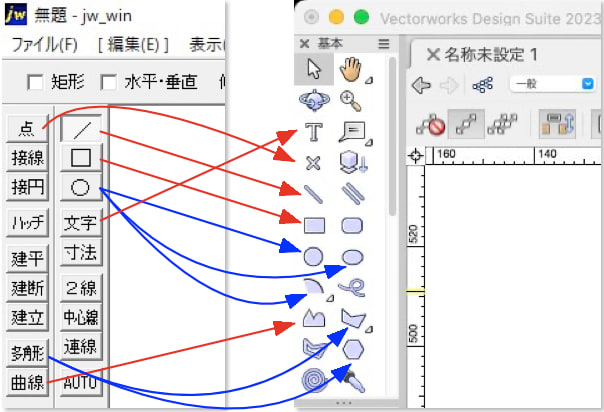
1. Jw_cadの作図の機能(コマンド)は、以下のVectorworksのツールやコマンドに置き換えられます。
接線
2線 ・ 中心線 ・ 連線 コマンドは、結果描かれるのが線なので、 直線 ツールで描けます。同様に、 接円 コマンドも 円 ツールです。
2. ツールが探しづらい場合は、 基本 パレット右上の ユーティリティ メニューから ツールの表示方法>アイコンと文字 に切り替えるとわかりやすいです。

1-2. 作図ツールの使い方
それでは、具体的にどう使うのかを見ていきましょう。
1. 水平線と垂直線を描く
Jw_cad : 線 コマンドで 水平・垂直 にチェックを入れて、描き始める点でクリックし、マウスを動かして描き終わる点でクリックします。続いて水平線の終点近くで右クリックをして、マウスを真下に動かし終点でクリックします。

Vectorworks : 直線 ツールで、描き始める点でクリックし、 Shift キーを押しながらマウスを動かして描き終わる点でクリックします。続いて水平線の終点 [ 端点 ]ヒントが表示される箇所でクリックして、マウスを真下に動かし [ 垂直 ]ヒントが表示されるのを確認しながら、終点でクリックします。

スクリーンヒント
画面右下の 図形スナップ がONになっている状態で、図形にマウスを近づけると各ポイントでヒントが表示されます。ヒントが表示される箇所でクリックすると、他の図形ときちんと接する(連なる)状態で描くことができます。

2. 「90×120」の大きさの四角形を描く
Jw_cad : 矩形 コマンドで、 寸法 に「90,120」と入力します。基点でクリックし、描きたい箇所でクリックします。

Vectorworks : 四角形 ツールをダブルクリックし、 幅 「90」 高さ 「120」と入力して9つのポイントから基点をクリックで指定し OK します。描きたい箇所でクリックします。

3. 一点鎖線で中心線を描く
Jw_cad : 中心線 コマンドを選択し、 線属性 をクリックして 一点鎖1 を選択し、 OK します。 四角形の左端でクリックし、右端でクリックします。中心線を描き始めたいポイントでクリックし、マウスを真下に動かして終点でクリックします。

Vectorworks : 属性 パレットで 線の属性 「ラインタイプ」を選択し、「ISO-04 一点長鎖線」を指定します。 直線 ツールの 中心 モードを選択し、四角形の真ん中[ 中心 ]ヒントが表示される箇所でクリックし、終点でクリックします。

2. 加工・編集の機能
Jw_cadではコマンドを選んでから目的の図形を範囲指定(選択)しますが、Vectorworksでは図形を選択してからコマンドを実行します。 まずは、この違いを頭に置いてください。
2-1. 機能の比較
1. Jw_cadの加工・編集の機能(コマンド)は、以下のVectorworksのツールやコマンドに置き換えられます。

各コマンドは、ショートカットキーを覚えると便利です。
2-2. 編集・加工の方法
1. 図形を選択して削除する
Jw_cad : 範囲 コマンドで、選択したい図形をクリック - クリックで指定します。 消去 コマンドをクリックして削除します。 図形の選択を解除するには、 選択解除 をクリックします。

Vectorworks : セレクション ツールで、選択したい図形をクリック、またはドラッグで範囲指定します。 delete キー または Back Space キーを押して削除します。 図形の選択を解除するには、何も描かれていないところでクリックします。

2. 図形をコピーする
Jw_cad : 図形複写 コマンドを選択し、コピーしたい図形をクリック - クリックで範囲指定します。 基準点変更 をクリックして、図形の下から上方向に右ボタンドラッグします。さらにコピーしたい場合は、続けて図形の下から上方向に右ボタンドラッグします。

Vectorworks : セレクション ツールで、コピーしたい図形をクリック、またはドラッグで範囲指定します。 コピーしたい数が1つだけの場合は、 Ctrl ( Option )キーを押しながら基点としたいポイントでドラッグし、配置したい箇所で手を離します。

複数コピーしたい場合は、 ポイント間複製 ツールの 移動と複製 モード、 図形の保持 モードを選択して、 複製の数 にコピーしたい数を入力します。基点としたいポイントでクリックし、配置したい箇所で再度クリックします。

Vectorworksでは、円図形もマウスを近づけるだけで上下左右と中心を取れるほか、円のライン上でも[ 図形 ]ヒントが表示されるため、接線や接円を描くことが容易にできます。

3. 図形を回転する
Jw_cad : 図形移動 コマンドで、回転したい図形をクリック - クリックで範囲指定します。 基点変更 をクリックして、基点をクリックで決めます。 回転角 に数値を入力し、配置したい箇所でクリックします。

Vectorworks : セレクション ツールで、回転したい図形をクリック、またはドラッグで範囲指定します。 回転 ツールを選択し、固定ポイントでクリック、回転の軸を決めてクリックし、回転させて再度クリックします。回転角度を数値で決めたい場合は、最後のクリックをする前に Tab キーを押して「 A: 」に入力します。

4. 図形を等分割する
Jw_cad : 線 コマンドで 水平・垂直 にチェックを入れて、枠となる4本の線を描きます。 分割 コマンドで 等距離分割 にチェックを入れて 分割数 を入力し、左の縦の線をクリック、右の縦の線をクリックします。間に等分割線が描かれます。同様に、分割数を入力して上の横の線、下の横の線をそれぞれクリックします。

Vectorworks:四角形 ツールで、枠となる左上でクリック、右下でクリックして描きます。 加工>作図補助>図形を等分割 を選択し、 幅の分割数 と 高さの分割数 を入力して OK します。

3. 作図補助機能
3-1. 描いた図形の情報を確認
描いた図形のサイズや角度など情報を確認する方法をご紹介します。
Jw_cad : 線角度取得 コマンドで、情報を知りたい線をクリックし、始点でクリック、終点でクリックして、画面左下のステータスバーに表示される角度とサイズを確認します。

Vectorworks : セレクション ツールで図形をクリックで選択します。 オブジェクト情報 パレットですぐに図形の情報を確認できます。

図形を選択すると、サイズ変更などもこのまま行えます。 オブジェクト情報 パレットで基点をクリックし、「 L: 」(長さ)や「 A: 」(角度)の数値を変更します。数値は、「100+50」などと入力して四則演算を行うことも可能です。

3-2. 鉛直線や同一角度の線を描く
単純に長さや角度の情報を取得するだけでなく、鉛直方向の線や同じ角度の線を描く方法です。
Jw_cad : 線鉛直角度取得 コマンドで、線をクリックし、始点でクリック、終点でクリックして、鉛直線を描きます。

Vectorworks :画面右下の 角度スナップ をONにします。 直線 ツールを選択し、書き始めのポイントでクリック、鉛直角度までマウスを動かし[ 直交 ]ヒントが表示される箇所で再度クリックします。

既存の線と同じ角度の線を描きたい場合は、画面右下の スマートポイント をONにします。 直線 ツールを選択し、書き始めのポイントでクリック、既存の線にマウスを重ねて T キーを押して、赤い点線の延長角度を表示します。描き途中の線にマウスを戻して同じ角度までマウスを動かし[ スナップ ]ヒントが表示される箇所で再度クリックします。

次回は最終回、Vectorworksの優位性について語ります!